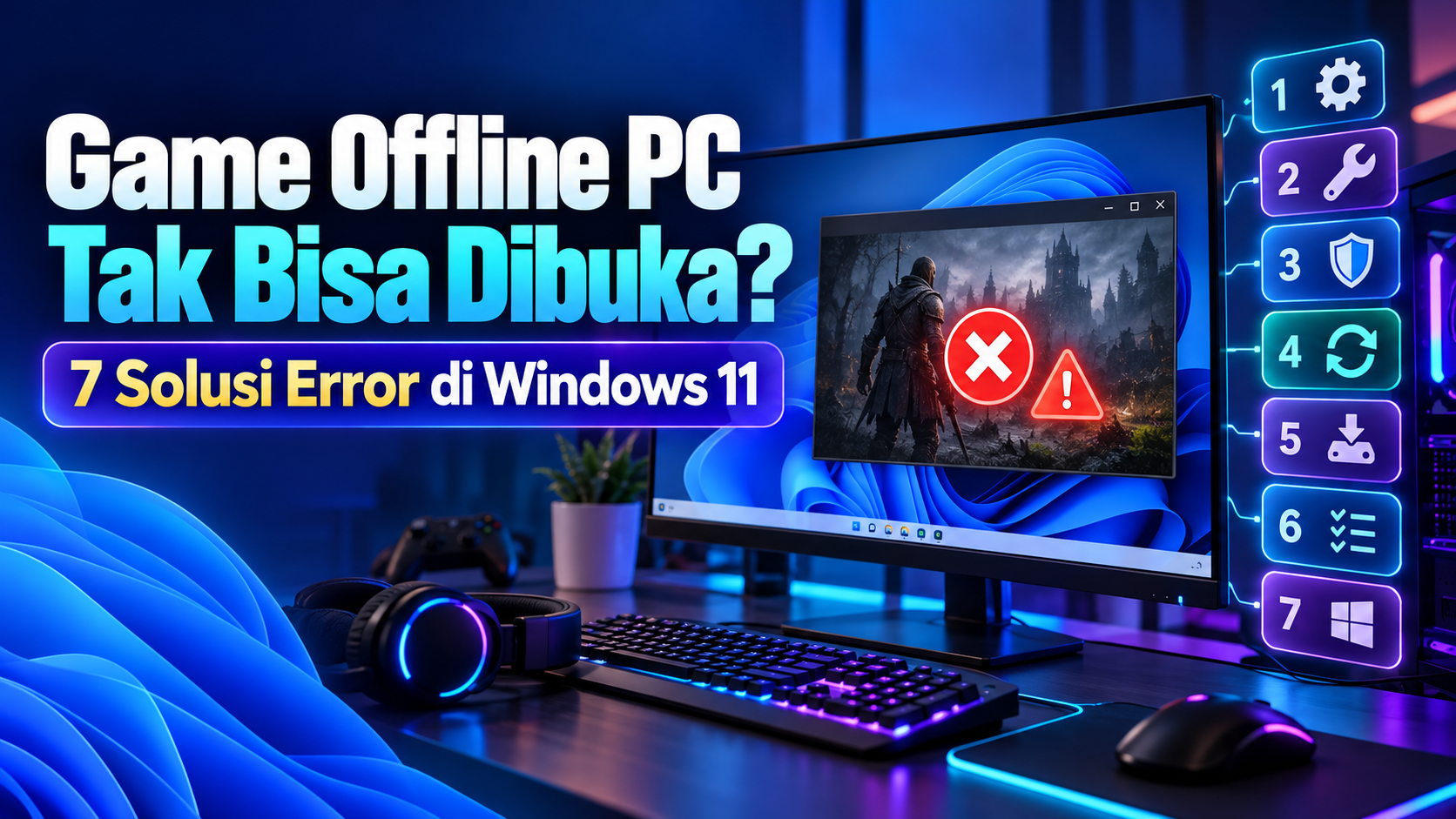
Game Offline PC Tak Bisa Dibuka? 7 Solusi Error di Windows 11
Daftar Isi
- Game Offline PC Tak Bisa Dibuka? 7 Solusi Error di Windows 11
- Kenali Gejala Sebelum Mengubah Pengaturan
- Tujuh Solusi Error Windows 11
- 1. Restart PC dan Tutup Aplikasi yang Tidak Diperlukan
- 2. Jalankan Gim sebagai Administrator
- 3. Periksa dan Perbaiki File Gim
- 4. Perbarui atau Kembalikan Driver Grafis
- 5. Instal Komponen Runtime yang Dibutuhkan
- 6. Atur Compatibility Mode dan Nonaktifkan Optimasi Layar Penuh
- 7. Periksa Antivirus, Controlled Folder Access, dan Overlay
- Pemeriksaan Tambahan Jika Gim Masih Gagal Dibuka
- Urutan Diagnosis yang Paling Efisien
- Cara Mencegah Error Terulang
- Kapan Harus Menghubungi Dukungan Resmi?
- Catatan Otoritas dan Metode Penulisan
- FAQ
- Mengapa game offline tetap meminta koneksi internet?
- Mengapa gim langsung tertutup tanpa pesan error?
- Apakah aman menjalankan gim sebagai administrator?
- Apakah update Windows 11 dapat membuat gim tidak bisa dibuka?
- Apakah save akan hilang jika gim diinstal ulang?
- Apakah menonaktifkan antivirus bisa menjadi solusi permanen?
- Mengapa layar hitam muncul tetapi suara gim terdengar?
- Kesimpulan
Game Offline PC Tak Bisa Dibuka? 7 Solusi Error di Windows 11 menjadi pertanyaan penting ketika gim mendadak berhenti saat startup, menampilkan layar hitam, atau langsung kembali ke desktop. Masalah tersebut biasanya muncul akibat file rusak, driver grafis bermasalah, komponen runtime belum lengkap, atau izin Windows yang tidak sesuai.
Per 17 Oktober 2026, pembaruan Windows 11, driver GPU, dan launcher gim masih dapat memengaruhi kompatibilitas judul lama maupun baru. Kamu bisa langsung mencoba tujuh solusi error Windows 11 secara berurutan agar sumber masalah lebih mudah ditemukan.
Artikel ini berfokus pada langkah aman yang bisa kamu lakukan tanpa menghapus data penyimpanan secara sembarangan. Mulailah dari pemeriksaan sederhana sebelum melakukan instalasi ulang.
Game Offline PC Tak Bisa Dibuka? 7 Solusi Error di Windows 11
Saat game offline tidak bisa dibuka, jangan langsung menyimpulkan bahwa perangkat keras PC rusak. Windows 11 memiliki banyak lapisan keamanan, dependensi aplikasi, layanan latar belakang, dan pengaturan grafis yang dapat memengaruhi proses startup gim.
Gejalanya juga tidak selalu sama. Sebagian gim berhenti pada logo awal, sementara judul lain menampilkan kode error, layar hitam, suara tanpa gambar, atau tidak memberikan respons apa pun.
Penyebab yang paling sering muncul meliputi:
- File instalasi gim rusak atau tidak lengkap.
- Driver kartu grafis tidak kompatibel.
- Microsoft Visual C++ atau DirectX belum lengkap.
- Antivirus memblokir file executable.
- Gim lama tidak kompatibel dengan konfigurasi Windows 11.
- Overlay aplikasi mengganggu proses rendering.
- Folder penyimpanan tidak memiliki izin yang diperlukan.
- Spesifikasi PC tidak memenuhi kebutuhan minimum.
- DRM atau launcher tetap membutuhkan verifikasi internet pertama.
Walaupun kategorinya offline, beberapa judul tetap meminta aktivasi awal melalui internet. Mekanisme tersebut berbeda dari game online yang memerlukan koneksi aktif untuk menjalankan sebagian besar fitur utamanya.
Kenali Gejala Sebelum Mengubah Pengaturan
Catat apa yang terjadi setelah kamu menekan tombol Play atau membuka file .exe. Informasi kecil seperti kode error, durasi layar hitam, dan aplikasi yang sedang aktif dapat mempercepat diagnosis.
Tekan Ctrl + Shift + Esc untuk membuka Task Manager. Periksa apakah proses gim muncul beberapa detik lalu menghilang, tetap aktif tanpa jendela, atau bahkan tidak berjalan sama sekali.
Jika proses langsung menghilang, kemungkinan masalah berkaitan dengan file, runtime, driver, atau proteksi keamanan. Jika proses tetap aktif tanpa tampilan, fokuskan pemeriksaan pada driver grafis, mode layar, dan overlay.
Kamu juga sebaiknya mencatat perubahan terakhir pada PC. Pembaruan Windows, pemasangan mod, perubahan build karakter game, atau pergantian driver memang terlihat tidak berkaitan, tetapi mod dan file tambahan dapat mengubah cara gim berjalan.
Tujuh Solusi Error Windows 11
1. Restart PC dan Tutup Aplikasi yang Tidak Diperlukan
Restart merupakan langkah sederhana, tetapi sering menyelesaikan layanan Windows yang macet atau penggunaan memori yang tidak normal. Hindari hanya mematikan lalu menyalakan PC jika fitur Fast Startup masih aktif karena Windows dapat mempertahankan sebagian sesi sistem.
Setelah masuk kembali, tutup browser, perekam layar, aplikasi RGB, software monitoring, dan launcher lain. Jalankan gim sebelum membuka program tambahan agar kamu mendapatkan kondisi pengujian yang lebih bersih.
Buka Task Manager untuk melihat penggunaan RAM, CPU, GPU, dan disk. Kapasitas RAM yang hampir penuh atau disk yang terus bekerja pada tingkat tinggi bisa membuat gim gagal melewati proses awal.
2. Jalankan Gim sebagai Administrator
Sebagian gim memerlukan akses untuk membuat folder konfigurasi, membaca komponen tertentu, atau menyimpan data lokal. Windows 11 dapat membatasi proses tersebut, terutama jika kamu memasang gim di folder sistem.
Klik kanan file executable atau shortcut gim, lalu pilih Run as administrator. Jika cara ini berhasil, buka Properties, masuk ke tab Compatibility, kemudian aktifkan opsi untuk menjalankan program sebagai administrator.
Jangan memberikan hak administrator kepada file dari sumber yang tidak jelas. Pastikan kamu memperoleh installer dari toko resmi, media legal, atau penerbit gim.
3. Periksa dan Perbaiki File Gim
File yang rusak sering menyebabkan gim langsung tertutup tanpa pesan. Gangguan saat mengunduh, antivirus, kegagalan penyimpanan, atau mod yang tidak kompatibel dapat mengubah file penting.
Gunakan fitur seperti Verify, Repair, atau Scan and Repair pada launcher yang kamu pakai. Nama menunya bisa berbeda, tetapi fungsi utamanya membandingkan file lokal dengan versi yang semestinya.
Untuk gim tanpa launcher, cari installer resmi dan pilih opsi repair jika tersedia. Cadangkan folder save sebelum memasang ulang, khususnya jika gim menyimpan progres di direktori instalasi.
Hapus atau pindahkan mod untuk sementara. Setelah gim berhasil berjalan dalam kondisi standar, pasang kembali mod satu per satu agar kamu dapat menemukan penyebab konflik.
4. Perbarui atau Kembalikan Driver Grafis
Driver GPU menghubungkan Windows 11 dengan kartu grafis. Driver yang terlalu lama dapat gagal mendukung fitur tertentu, sedangkan versi baru terkadang menimbulkan konflik pada judul lama.
Unduh driver yang sesuai dengan model GPU dan versi Windows 11 dari kanal resmi produsen. Pilih pemasangan bersih jika opsi tersebut tersedia dan kamu mencurigai konfigurasi driver lama telah rusak.
Jika masalah muncul tepat setelah pembaruan driver, pertimbangkan fitur Roll Back Driver melalui Device Manager. Gunakan versi yang sebelumnya stabil, lalu hentikan pengujian beberapa driver sekaligus agar hasilnya tetap mudah dinilai.
Laptop dengan dua GPU juga perlu perhatian tambahan. Buka Settings, masuk ke System, Display, lalu Graphics untuk menetapkan gim ke mode High performance atau GPU diskrit.
5. Instal Komponen Runtime yang Dibutuhkan
Banyak gim mengandalkan Microsoft Visual C++ Redistributable, DirectX, dan .NET. Gim bisa gagal terbuka ketika salah satu komponen tersebut hilang, rusak, atau tidak cocok dengan arsitektur aplikasinya.
Pasang paket Visual C++ versi x86 dan x64 jika gim memerlukannya. Gim 32-bit tetap dapat membutuhkan paket x86 meskipun Windows 11 yang kamu gunakan memakai arsitektur 64-bit.
Periksa juga folder tambahan seperti _CommonRedist, Redist, atau Support di direktori instalasi. Pengembang sering menyertakan runtime yang sesuai di lokasi tersebut.
Hindari mengunduh satu file DLL dari situs acak lalu menyalinnya ke folder sistem. Cara itu berisiko menimbulkan konflik versi, membuka celah keamanan, atau menghasilkan error baru.
6. Atur Compatibility Mode dan Nonaktifkan Optimasi Layar Penuh
Judul lama mungkin memakai metode rendering atau struktur izin yang tidak sepenuhnya cocok dengan Windows 11. Compatibility Mode dapat membantu Windows meniru perilaku versi sistem sebelumnya.
Klik kanan file .exe, pilih Properties, lalu buka tab Compatibility. Coba opsi Run this program in compatibility mode, kemudian uji satu konfigurasi setiap kali.
Aktifkan juga Disable fullscreen optimizations jika gim mengalami layar hitam atau langsung tertutup saat masuk ke mode layar penuh. Kamu dapat mencoba menjalankan gim dalam mode windowed melalui menu konfigurasi atau parameter startup yang memang didukung pengembang.
Jangan mengubah banyak pilihan sekaligus. Perubahan bertahap membantu kamu mengetahui pengaturan mana yang benar-benar menyelesaikan masalah.
7. Periksa Antivirus, Controlled Folder Access, dan Overlay
Windows Security atau antivirus pihak ketiga dapat mengarantina file gim yang dianggap mencurigakan. Buka riwayat perlindungan dan periksa apakah sistem baru saja memblokir executable atau komponen gim.
Tambahkan pengecualian hanya setelah kamu memastikan file berasal dari sumber tepercaya. Jangan mematikan seluruh perlindungan secara permanen hanya untuk menjalankan satu gim.
Controlled Folder Access juga dapat mencegah gim menulis save atau konfigurasi ke folder Documents. Berikan izin khusus kepada aplikasi jika Windows menampilkan peringatan yang relevan.
Nonaktifkan sementara overlay dari launcher, aplikasi komunikasi, pemantau FPS, dan perekam layar. Overlay sering masuk ke proses rendering sehingga dapat menimbulkan konflik pada gim tertentu.
Pemeriksaan Tambahan Jika Gim Masih Gagal Dibuka
Pastikan Ruang Penyimpanan Masih Cukup
Gim membutuhkan ruang tambahan untuk shader cache, file sementara, pembaruan, dan save. Sisakan kapasitas kosong yang memadai pada drive instalasi maupun drive sistem.
Periksa kesehatan penyimpanan jika file gim berulang kali rusak. SSD atau HDD yang mulai bermasalah dapat menghasilkan error baca meskipun proses instalasi terlihat berhasil.
Periksa Nama Folder dan Lokasi Instalasi
Beberapa gim lama bermasalah ketika path instalasi terlalu panjang atau mengandung karakter tertentu. Coba gunakan lokasi sederhana seperti C:\Games\NamaGame jika pengembang mengizinkan pemindahan folder.
Hindari memindahkan folder secara manual ketika gim bergantung pada launcher. Gunakan fitur Move Installation agar launcher tetap mengenali lokasi file.
Cek Spesifikasi dan Fitur GPU
Bandingkan prosesor, RAM, GPU, VRAM, ruang penyimpanan, serta versi DirectX dengan kebutuhan minimum. PC yang mampu membuka launcher belum tentu sanggup menjalankan mesin grafis gim.
GPU lama juga mungkin tidak mendukung instruction set atau feature level tertentu. Dalam kondisi ini, perubahan pengaturan Windows tidak selalu dapat mengatasi keterbatasan perangkat keras.
Uji dengan Akun Windows Baru
Profil pengguna yang rusak bisa mengganggu folder konfigurasi dan izin aplikasi. Buat akun lokal baru untuk pengujian, lalu jalankan gim tanpa memindahkan semua data terlebih dahulu.
Jika gim berjalan pada akun baru, periksa folder konfigurasi, hak akses, dan aplikasi startup pada akun utama. Langkah ini membantu membedakan error sistem dari masalah profil pengguna.
Urutan Diagnosis yang Paling Efisien
Gunakan urutan berikut agar kamu tidak membuang waktu:
Jangan langsung menginstal ulang Windows 11. Langkah ekstrem tersebut belum tentu menyelesaikan masalah jika penyebabnya berasal dari driver, launcher, mod, atau keterbatasan perangkat keras.
Cara Mencegah Error Terulang
Simpan cadangan save dan file konfigurasi secara berkala. Langkah ini penting untuk gim dengan progres panjang atau banyak penyesuaian build karakter game.
Hindari memasang beberapa mod sekaligus tanpa pengujian. Tambahkan satu mod, jalankan gim, lalu periksa kestabilannya sebelum memasang tambahan lain.
Buat restore point sebelum mengganti driver atau mengubah konfigurasi sistem yang besar. Kamu juga sebaiknya menyimpan installer penting ketika gim lama tidak lagi menerima pembaruan rutin.
Untuk variasi permainan setelah masalah teratasi, kamu dapat membaca Game Offline Seru Anti Bosan: 7 Trik Bikin Gameplay Lebih Variatif. Jika ingin beralih ke permainan yang memerlukan koordinasi cepat, simak juga Game Online Memasak: 7 Trik Kelola Pesanan agar Tak Kewalahan.
Saat mencari referensi teknis, nilai transparansi sumber, identitas penerbit, tanggal pembaruan, dan relevansi pembahasannya. Prinsip tersebut tetap penting meskipun sebuah halaman memakai label link terpecaya karena kamu tetap perlu memeriksa kesesuaian sumber dengan masalah yang dihadapi.
Kapan Harus Menghubungi Dukungan Resmi?
Hubungi dukungan pengembang jika error tetap muncul setelah instalasi bersih dan PC memenuhi spesifikasi. Sertakan kode error, versi Windows 11, model GPU, versi driver, launcher, serta langkah yang sudah kamu coba.
Lampirkan tangkapan layar dan file log jika tim dukungan memintanya. Jangan membagikan kata sandi, token akun, product key lengkap, atau data pribadi dalam forum publik.
Jika banyak pemain mengalami kendala serupa setelah pembaruan, hindari modifikasi ekstrem. Pengembang mungkin perlu merilis hotfix karena sumber masalah berada pada build gim, bukan pada PC kamu.
Catatan Otoritas dan Metode Penulisan
Panduan gametrick.site ini disusun menggunakan alur troubleshooting bertahap: mengidentifikasi gejala, mengisolasi konflik perangkat lunak, memeriksa dependensi, lalu menguji kompatibilitas. Pendekatan tersebut membantu kamu menghindari perubahan acak yang sulit dievaluasi.
Informasi menyesuaikan kondisi Windows 11 per 17 Oktober 2026, tetapi nama menu dapat berubah mengikuti build sistem, produsen GPU, dan launcher. Selalu prioritaskan dokumentasi resmi yang sesuai dengan perangkat dan versi gim kamu.
FAQ
Mengapa game offline tetap meminta koneksi internet?
Beberapa game offline memakai koneksi untuk aktivasi awal, pemeriksaan lisensi, sinkronisasi cloud, atau verifikasi kepemilikan. Setelah proses selesai, mode offline biasanya tersedia jika penerbit memang mendukungnya.
Mengapa gim langsung tertutup tanpa pesan error?
Penyebab umumnya meliputi file rusak, runtime hilang, driver bermasalah, mod tidak kompatibel, atau antivirus yang memblokir file. Periksa Event Viewer dan riwayat perlindungan Windows Security untuk memperoleh petunjuk tambahan.
Apakah aman menjalankan gim sebagai administrator?
Aman jika file berasal dari sumber resmi dan kamu mempercayai penerbitnya. Hak administrator memberi aplikasi akses lebih luas, jadi jangan menggunakannya pada executable yang asalnya tidak jelas.
Apakah update Windows 11 dapat membuat gim tidak bisa dibuka?
Pembaruan sistem dapat mengubah driver, keamanan, atau kompatibilitas aplikasi. Namun, kamu perlu menguji penyebab lain sebelum menyimpulkan bahwa pembaruan Windows menjadi sumber utama.
Apakah save akan hilang jika gim diinstal ulang?
Jawabannya bergantung pada lokasi penyimpanan save. Cadangkan folder Documents, Saved Games, AppData, direktori instalasi, atau data cloud sebelum menghapus gim.
Apakah menonaktifkan antivirus bisa menjadi solusi permanen?
Tidak. Gunakan penonaktifan sementara hanya untuk diagnosis, lalu aktifkan kembali perlindungan dan buat pengecualian khusus apabila file sudah kamu verifikasi.
Mengapa layar hitam muncul tetapi suara gim terdengar?
Masalah tersebut sering berkaitan dengan mode layar penuh, resolusi, driver GPU, monitor aktif, atau overlay. Coba tekan Alt + Enter, nonaktifkan fullscreen optimization, dan uji mode windowed.
Kesimpulan
Masalah Game Offline PC Tak Bisa Dibuka? 7 Solusi Error di Windows 11 paling efektif kamu tangani melalui pemeriksaan bertahap. Mulailah dengan restart, hak administrator, verifikasi file, pemeriksaan runtime, driver GPU, Compatibility Mode, lalu pengaturan keamanan.
Cadangkan save sebelum menghapus file atau memasang ulang gim. Jika seluruh langkah gagal, kumpulkan kode error dan log, kemudian hubungi dukungan resmi agar tim teknis dapat menganalisis penyebabnya dengan lebih akurat.
About the Author