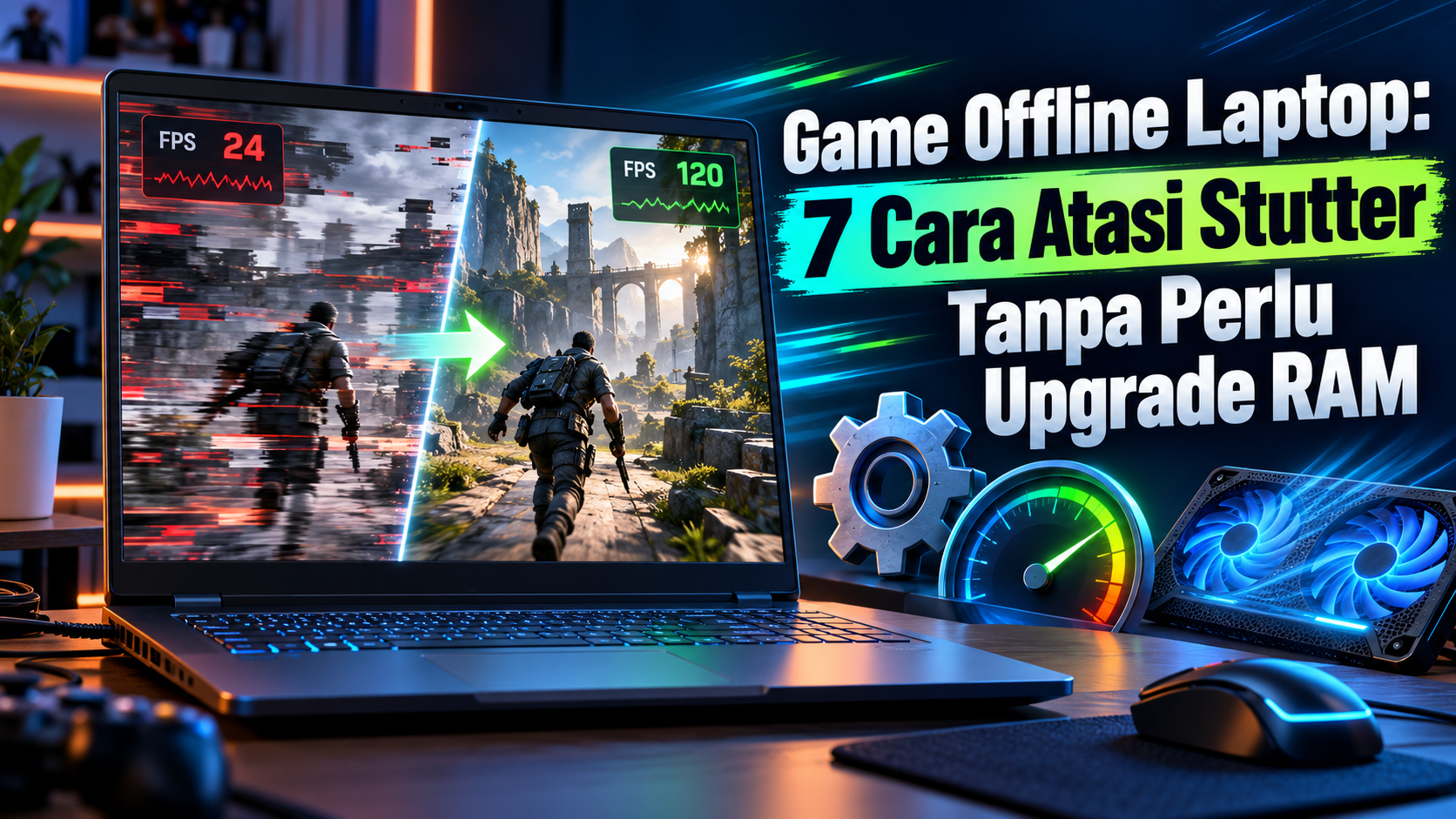
Game Offline Laptop: 7 Cara Atasi Stutter Tanpa Perlu Upgrade RAM
Daftar Isi
- Apa Itu Stutter pada Game Offline Laptop?
- Mengapa Game Offline Tetap Stutter Meski RAM Cukup?
- Game Offline Laptop: 7 Cara Atasi Stutter Tanpa Perlu Upgrade RAM
- 1. Batasi FPS agar frame time lebih konsisten
- 2. Turunkan pengaturan grafis yang paling berat
- 3. Tutup proses latar dan aplikasi startup
- 4. Gunakan mode daya performa tinggi saat terhubung ke charger
- 5. Perbarui atau instal ulang driver GPU secara aman
- 6. Kosongkan storage dan kelola shader cache
- 7. Kendalikan suhu dan cek ventilasi laptop
- Pengaturan yang Sebaiknya Diprioritaskan
- Cara Menguji Hasil Optimasi secara Objektif
- Langkah yang Sebaiknya Dihindari
- Apakah Upgrade RAM Benar-benar Tidak Diperlukan?
- Standar Editorial dan Otoritas Gametrick.site
- FAQ
- Apakah menambah virtual memory dapat menghilangkan stutter?
- Apakah SSD bisa meningkatkan FPS?
- Mengapa game lancar saat baru dibuka, lalu patah-patah?
- Apakah resolusi rendah selalu menghilangkan stutter?
- Apakah mode Game Mode Windows perlu diaktifkan?
- Mengapa stutter terjadi setelah driver GPU diperbarui?
- Apakah laptop harus selalu tersambung ke charger saat bermain?
- Apakah aplikasi pembersih RAM efektif?
- Berapa ruang kosong storage yang sebaiknya tersedia?
- Kesimpulan
Game Offline Laptop: 7 Cara Atasi Stutter Tanpa Perlu Upgrade RAM menjadi panduan relevan pada 14 Oktober 2026, terutama bagi kamu yang mengalami frame drop meski spesifikasi perangkat masih memenuhi syarat minimum. Masalah ini tidak selalu menandakan kapasitas RAM terlalu kecil karena pengaturan grafis, suhu, storage, dan proses latar juga memengaruhi kestabilan permainan.
Berbeda dari game online, permainan lokal tidak terlalu bergantung pada kualitas koneksi internet. Namun, game offline tetap dapat tersendat ketika CPU, GPU, atau media penyimpanan gagal mengirim data frame secara konsisten.
Kamu dapat langsung menuju tujuh cara mengatasi stutter atau membaca penyebabnya terlebih dahulu agar langkah optimasi lebih tepat sasaran.
Apa Itu Stutter pada Game Offline Laptop?
Stutter adalah gangguan berupa jeda singkat, patahan animasi, atau lonjakan frame time ketika permainan berjalan. FPS rata-rata mungkin terlihat tinggi, tetapi pengalaman bermain tetap terasa tidak mulus karena setiap frame tidak muncul dalam interval yang stabil.
Sebagai contoh, game dapat menampilkan 60 FPS lalu berhenti sepersekian detik saat karakter memasuki area baru. Kondisi tersebut biasanya terjadi ketika sistem sedang memuat tekstur, shader, objek, efek, atau data peta.
Stutter berbeda dari FPS rendah yang terjadi secara terus-menerus. FPS rendah cenderung menghasilkan gerakan lambat, sedangkan stutter muncul sebagai sentakan singkat yang berulang.
Tanda-tanda stutter yang mudah dikenali
Beberapa gejala yang umum terjadi antara lain:
- Animasi tersendat saat kamera diputar.
- Audio berbunyi normal, tetapi gambar berhenti sesaat.
- Frame rate turun drastis ketika memasuki area baru.
- Permainan patah-patah setelah laptop digunakan cukup lama.
- Stutter muncul ketika efek pertarungan memenuhi layar.
- Disk usage melonjak hingga mendekati 100%.
- Respons kontrol terlambat meski game tidak memakai internet.
Kamu sebaiknya memperhatikan kapan gangguan muncul. Pola waktunya dapat membantu membedakan masalah grafis, suhu, storage, maupun penggunaan RAM.
Mengapa Game Offline Tetap Stutter Meski RAM Cukup?
Kapasitas RAM hanya salah satu bagian dari keseluruhan sistem. Laptop dengan RAM 16 GB sekalipun dapat mengalami stutter apabila GPU kehabisan VRAM, prosesor mengalami thermal throttling, atau game tersimpan pada media penyimpanan yang lambat.
Pada sejumlah laptop, RAM juga digunakan bersama oleh GPU terintegrasi. Akibatnya, kapasitas yang tersedia bagi Windows dan permainan lebih kecil daripada angka yang tercantum pada spesifikasi.
Frame time tidak stabil
FPS menunjukkan jumlah frame yang dapat diproduksi setiap detik. Frame time menunjukkan durasi yang diperlukan sistem untuk menghasilkan masing-masing frame.
Permainan 60 FPS idealnya memiliki frame time sekitar 16,7 milidetik. Jika salah satu frame membutuhkan waktu jauh lebih lama, kamu akan merasakan sentakan meski angka FPS rata-rata masih terlihat bagus.
Beban CPU dan GPU tidak seimbang
Menurunkan seluruh pengaturan grafis belum tentu menyelesaikan masalah. Resolusi dan kualitas efek umumnya membebani GPU, sedangkan kepadatan NPC, simulasi fisika, serta draw distance dapat menekan CPU.
Pengaturan terlalu rendah juga bisa memindahkan beban secara tidak proporsional ke prosesor pada beberapa game. Karena itu, optimasi perlu dilakukan secara bertahap, bukan sekadar memilih preset paling rendah.
Storage terlambat memuat aset
Banyak game modern memuat tekstur dan objek secara langsung ketika pemain bergerak. HDD yang lambat, storage hampir penuh, atau aktivitas pemindaian latar dapat menghambat proses tersebut.
Gejalanya paling mudah terlihat saat kamu memasuki lokasi baru. Game mungkin berjalan lancar di satu ruangan, tetapi tersendat ketika dunia permainan mulai memuat area berikutnya.
Laptop mengalami thermal throttling
CPU dan GPU laptop akan mengurangi kecepatan ketika suhu melewati batas aman yang ditentukan produsen. Mekanisme perlindungan tersebut dapat membuat performa turun setelah beberapa menit bermain.
Jika game lancar saat pertama dibuka lalu tersendat setelah 15â30 menit, suhu patut menjadi dugaan utama. Kondisi ini lebih sering muncul pada laptop dengan ventilasi tertutup debu atau posisi penggunaan yang menghalangi aliran udara.
Game Offline Laptop: 7 Cara Atasi Stutter Tanpa Perlu Upgrade RAM
Tujuh langkah berikut berfokus pada penyebab yang paling sering memicu gangguan frame time. Terapkan satu per satu agar kamu dapat mengetahui perubahan mana yang benar-benar memberikan hasil.
1. Batasi FPS agar frame time lebih konsisten
FPS tanpa batas membuat CPU dan GPU bekerja sekeras mungkin, bahkan ketika layar laptop hanya mampu menampilkan jumlah frame tertentu. Beban berlebih dapat meningkatkan suhu, konsumsi daya, dan fluktuasi frame time.
Cobalah menetapkan batas 30, 45, atau 60 FPS sesuai kemampuan perangkat. Pilih angka yang dapat dipertahankan secara stabil, bukan angka tertinggi yang hanya tercapai sesekali.
Untuk layar 60 Hz, batas 60 FPS biasanya menjadi titik awal yang masuk akal. Jika performa sering turun ke kisaran 40 FPS, batas 30 atau 40 FPS dapat memberikan pengalaman yang lebih konsisten daripada membiarkan frame rate melonjak dan jatuh.
Gunakan limiter bawaan game jika tersedia. Kamu juga bisa mengaktifkan V-Sync saat menemukan screen tearing, tetapi periksa apakah fitur tersebut menambah input lag.
2. Turunkan pengaturan grafis yang paling berat
Jangan langsung menurunkan seluruh preset ke Low. Fokuslah pada pengaturan yang paling sering membebani GPU atau memenuhi VRAM.
Mulailah dari beberapa opsi berikut:
- Shadow Quality.
- Volumetric Lighting atau Volumetric Fog.
- Reflection Quality.
- Ambient Occlusion.
- Anti-Aliasing.
- Texture Quality.
- View Distance atau Draw Distance.
- Crowd Density.
- Ray Tracing.
Texture Quality perlu mendapat perhatian khusus pada laptop dengan VRAM terbatas. Tekstur terlalu tinggi dapat memaksa sistem memindahkan data berulang kali antara VRAM, RAM, dan storage sehingga muncul stutter.
Gunakan resolusi native jika laptop masih sanggup menjalankannya. Jika GPU kewalahan, turunkan render scale secara bertahap atau aktifkan teknologi upscaling yang tersedia di dalam game.
3. Tutup proses latar dan aplikasi startup
Browser dengan banyak tab, aplikasi sinkronisasi, launcher, perekam layar, serta perangkat lunak komunikasi dapat menghabiskan RAM dan waktu pemrosesan CPU. Proses tersebut juga berpotensi mengakses storage ketika kamu bermain.
Buka Task Manager melalui Ctrl + Shift + Esc, lalu periksa tab Processes. Urutkan penggunaan berdasarkan CPU, Memory, dan Disk untuk menemukan aplikasi yang memakai sumber daya paling besar.
Tutup hanya program yang kamu kenali dan tidak sedang dibutuhkan. Jangan menghentikan proses Windows, driver, antivirus, atau layanan sistem apabila kamu tidak memahami fungsinya.
Kamu juga dapat memeriksa tab Startup Apps. Nonaktifkan aplikasi nonesensial agar tidak otomatis berjalan setiap kali laptop dinyalakan.
Langkah ini berbeda dengan masalah keamanan pada game online. Jika kamu juga bermain melalui akun internet, pelajari cara melindungi akun game PC dari hack dan phishing tanpa mengorbankan keamanan perangkat.
4. Gunakan mode daya performa tinggi saat terhubung ke charger
Mode hemat daya dapat membatasi clock CPU dan GPU. Pembatasan tersebut membantu menghemat baterai, tetapi sering membuat performa game tidak stabil.
Hubungkan laptop ke charger asli atau adaptor dengan daya yang sesuai. Setelah itu, pilih mode Best Performance melalui pengaturan daya Windows jika opsi tersebut tersedia pada perangkat kamu.
Laptop gaming tertentu juga memiliki aplikasi kontrol dari produsen. Pilih mode Performance atau Balanced sesuai kondisi suhu, lalu hindari mode Silent ketika menjalankan game berat.
Jangan memaksa mode performa tinggi jika suhu sudah terlalu panas. Tujuannya bukan mengejar clock maksimum terus-menerus, melainkan menjaga kecepatan komponen tetap stabil.
5. Perbarui atau instal ulang driver GPU secara aman
Driver grafis mengatur komunikasi antara game, sistem operasi, dan GPU. Driver bermasalah dapat menimbulkan stutter, crash, artefak, atau penurunan performa setelah pembaruan tertentu.
Unduh driver melalui aplikasi resmi atau situs produsen GPU. Hindari situs tidak dikenal yang menawarkan paket driver modifikasi karena file tersebut dapat membawa risiko keamanan.
Jika stutter muncul setelah pembaruan driver, periksa catatan rilis dan laporan kompatibilitas untuk game yang kamu mainkan. Kamu dapat mempertimbangkan kembali ke versi stabil sebelumnya jika produsen masih menyediakannya.
Setelah instalasi, restart laptop sebelum menguji game. Beberapa game juga perlu membangun ulang shader cache sehingga sesi pertama setelah pembaruan bisa terasa kurang mulus.
Untuk memeriksa informasi teknologi atau sumber digital lain, selalu nilai reputasi penerbit sebelum membuka link terbaru. Jangan mengunduh driver hanya karena sebuah halaman mengklaim versinya paling baru.
6. Kosongkan storage dan kelola shader cache
Storage yang hampir penuh dapat memperlambat pembaruan, pembuatan cache, serta aktivitas virtual memory. Sisakan ruang kosong yang memadai agar sistem mempunyai tempat untuk mengelola file sementara.
Kamu dapat menghapus temporary files melalui menu Storage di Windows. Hapus hanya kategori yang sudah diperiksa agar save game, mod, screenshot, atau data penting tidak ikut terbuang.
Shader cache menyimpan hasil kompilasi shader agar game tidak perlu mengulang seluruh proses setiap kali dimainkan. Cache yang rusak dapat menyebabkan stutter, tetapi menghapusnya juga membuat game membangun ulang data pada sesi berikutnya.
Karena itu, jangan membersihkan shader cache terlalu sering. Lakukan langkah tersebut ketika muncul indikasi korupsi, masalah setelah pembaruan besar, atau saran resmi dari pengembang game.
Jika game terpasang pada HDD, pindahkan ke SSD internal apabila ruang tersedia. Perpindahan lokasi instalasi tidak menambah kapasitas RAM, tetapi dapat mempercepat pemuatan aset dan mengurangi sentakan saat menjelajahi dunia permainan.
7. Kendalikan suhu dan cek ventilasi laptop
Letakkan laptop pada permukaan keras dan rata. Kasur, sofa, bantal, atau kain dapat menutup lubang masuk udara sehingga suhu meningkat lebih cepat.
Bersihkan ventilasi luar dengan hati-hati saat laptop dalam kondisi mati. Jika debu sudah menumpuk di bagian dalam, gunakan layanan teknisi tepercaya terutama ketika pembongkaran berisiko membatalkan garansi.
Cooling pad dapat membantu aliran udara, tetapi hasilnya bergantung pada desain ventilasi laptop. Penyangga sederhana yang mengangkat bagian belakang perangkat terkadang sudah membantu apabila lubang udara berada di bawah.
Pantau perubahan performa berdasarkan durasi bermain. Jika FPS turun ketika suhu meningkat lalu kembali normal setelah laptop dingin, ada indikasi kuat bahwa thermal throttling ikut memengaruhi permainan.
Pengaturan yang Sebaiknya Diprioritaskan
Agar proses optimasi lebih cepat, gunakan urutan berikut:
| Gejala | Dugaan penyebab | Langkah pertama | |—|—|—| | Stutter saat masuk area baru | Storage atau streaming tekstur | Pindahkan game ke SSD dan turunkan tekstur | | Tersendat saat efek ramai | GPU atau VRAM penuh | Turunkan efek, bayangan, dan resolusi render | | Lancar di awal lalu melambat | Suhu terlalu tinggi | Periksa ventilasi dan mode daya | | CPU mencapai penggunaan tinggi | Proses latar atau simulasi game | Tutup aplikasi dan turunkan crowd density | | Disk usage sering 100% | HDD lambat atau aktivitas latar | Tutup sinkronisasi dan kosongkan storage | | Frame rate naik-turun tajam | FPS tidak dibatasi | Terapkan frame cap yang realistis | | Gangguan muncul setelah update | Driver atau shader cache | Restart, cek driver, lalu bangun ulang cache |
Catat pengaturan awal sebelum mengubahnya. Dokumentasi sederhana membuat kamu lebih mudah mengembalikan konfigurasi jika hasil optimasi justru memburuk.
Cara Menguji Hasil Optimasi secara Objektif
Gunakan save point, lokasi, atau adegan yang sama untuk setiap pengujian. Area dengan NPC ramai, efek besar, atau perpindahan lokasi biasanya cocok untuk melihat kestabilan frame time.
Ubah satu pengaturan dalam setiap putaran tes. Jika kamu mengubah enam opsi sekaligus, kamu tidak akan mengetahui opsi mana yang benar-benar mengurangi stutter.
Lakukan pengujian setidaknya selama 10â15 menit. Durasi tersebut membantu kamu melihat apakah performa menurun setelah suhu laptop meningkat.
Perhatikan tiga indikator utama:
Jangan hanya mengejar FPS rata-rata tertinggi. Permainan dengan 45 FPS stabil sering terasa lebih nyaman daripada 60 FPS yang terus jatuh ke 25 FPS.
Pendekatan yang sama berguna ketika mengatur build karakter game. Kamu perlu menguji kombinasi berdasarkan kondisi permainan sebenarnya, bukan sekadar mengikuti angka teoritis.
Langkah yang Sebaiknya Dihindari
Beberapa âsolusi cepatâ di internet justru dapat membuat laptop tidak stabil. Hindari mengubah registry, menonaktifkan layanan keamanan, atau memasang aplikasi optimizer yang tidak mempunyai reputasi jelas.
Jangan menghapus page file hanya untuk menghemat storage. Windows menggunakan page file sebagai bagian dari manajemen memori, terutama ketika penggunaan RAM mendekati batas.
Menetapkan prioritas game ke Realtime juga tidak disarankan. Opsi tersebut dapat mengganggu proses penting dan membuat input, audio, atau sistem operasi kehilangan waktu pemrosesan.
Hindari mengunduh file DLL, shader mod, atau driver dari sumber acak. File tidak resmi dapat menimbulkan crash, konflik, bahkan ancaman keamanan.
Jika gangguan justru terjadi ketika bermain melalui browser, penyebabnya mungkin berbeda dari permainan lokal. Panduan mengatasi browser lemot dan kontrol delay saat main game online web membahas optimasi yang lebih sesuai untuk skenario tersebut.
Apakah Upgrade RAM Benar-benar Tidak Diperlukan?
Upgrade belum diperlukan jika penggunaan memori masih menyisakan ruang dan stutter hilang setelah pengaturan grafis, proses latar, suhu, atau storage diperbaiki. Sistem dengan RAM terbatas tetap dapat menjalankan game tertentu selama kebutuhan memorinya sesuai spesifikasi.
Namun, optimasi perangkat lunak tidak bisa melampaui batas perangkat keras. Upgrade RAM layak dipertimbangkan apabila penggunaan memori selalu penuh, sistem sering memakai page file secara agresif, dan game memang mensyaratkan kapasitas lebih besar.
Pastikan laptop mendukung penambahan RAM sebelum membeli modul. Periksa jumlah slot, kapasitas maksimal, tipe memori, kecepatan yang didukung, dan kebijakan garansi produsen.
Standar Editorial dan Otoritas Gametrick.site
Gametrick.site menyusun tips berdasarkan hubungan antara gejala, beban komponen, dan langkah diagnostik yang dapat kamu ulang sendiri. Setiap rekomendasi dalam panduan ini mengutamakan perubahan yang bisa dikembalikan serta tidak mengharuskan pembaca menonaktifkan perlindungan sistem.
Informasi perangkat dapat berbeda menurut model laptop, versi driver, sistem operasi, dan engine game. Karena itu, hasil terbaik tetap memerlukan pengujian pada perangkat kamu dengan lokasi permainan serta durasi yang konsisten.
Artikel ini diperbarui untuk konteks penggunaan laptop dan game pada 2026. Periksa dokumentasi resmi produsen perangkat sebelum melakukan pembongkaran, perubahan firmware, atau tindakan yang dapat memengaruhi garansi.
FAQ
Apakah menambah virtual memory dapat menghilangkan stutter?
Virtual memory dapat membantu mencegah aplikasi berhenti ketika RAM hampir penuh, tetapi kecepatannya tidak menyamai RAM fisik. Pengaturan ini bukan solusi utama untuk stutter yang berasal dari GPU, suhu, atau storage lambat.
Biarkan Windows mengelola page file secara otomatis kecuali kamu memahami kebutuhan aplikasi tertentu. Menonaktifkannya justru dapat membuat game crash ketika memori habis.
Apakah SSD bisa meningkatkan FPS?
SSD biasanya tidak meningkatkan FPS rata-rata secara signifikan karena perhitungan frame tetap bergantung pada CPU dan GPU. Namun, SSD dapat mempercepat loading serta mengurangi stutter ketika game memuat tekstur, peta, atau objek secara langsung.
Mengapa game lancar saat baru dibuka, lalu patah-patah?
Pola tersebut sering berkaitan dengan kenaikan suhu, kebocoran memori, atau proses latar yang mulai aktif. Pantau suhu dan penggunaan CPU, GPU, RAM, serta disk selama permainan berlangsung.
Apakah resolusi rendah selalu menghilangkan stutter?
Tidak selalu. Menurunkan resolusi membantu ketika GPU menjadi hambatan, tetapi tidak banyak berpengaruh jika masalah berasal dari CPU, RAM, driver, suhu, atau media penyimpanan.
Apakah mode Game Mode Windows perlu diaktifkan?
Game Mode layak diuji karena fitur tersebut dapat memprioritaskan sumber daya untuk permainan dan membatasi beberapa aktivitas latar. Dampaknya berbeda pada setiap perangkat, jadi bandingkan performa dalam kondisi aktif dan nonaktif.
Mengapa stutter terjadi setelah driver GPU diperbarui?
Driver baru mungkin memicu pembangunan ulang shader cache atau membawa masalah kompatibilitas pada game tertentu. Restart laptop, selesaikan proses kompilasi shader, lalu periksa catatan rilis sebelum mempertimbangkan versi driver sebelumnya.
Apakah laptop harus selalu tersambung ke charger saat bermain?
Laptop biasanya mencapai performa terbaik ketika terhubung ke adaptor yang sesuai. Saat memakai baterai, sistem dapat membatasi daya CPU dan GPU untuk memperpanjang waktu penggunaan.
Apakah aplikasi pembersih RAM efektif?
Sebagian aplikasi hanya memindahkan data dari RAM ke page file sehingga angka memori terlihat turun tanpa mempercepat permainan. Menutup aplikasi yang tidak diperlukan biasanya lebih aman dan efektif.
Berapa ruang kosong storage yang sebaiknya tersedia?
Tidak ada angka universal untuk semua perangkat, tetapi storage sebaiknya tidak dibiarkan hampir penuh. Sisakan ruang yang cukup untuk pembaruan game, file sementara, shader cache, save data, dan pengelolaan memori Windows.
Kesimpulan
Game Offline Laptop: 7 Cara Atasi Stutter Tanpa Perlu Upgrade RAM dapat dimulai dengan membatasi FPS, menyesuaikan pengaturan grafis, menutup proses latar, memilih mode daya yang tepat, serta memperbarui driver secara aman. Pengelolaan storage dan suhu juga penting karena keduanya berpengaruh langsung terhadap kestabilan frame time.
Lakukan setiap perubahan secara bertahap, kemudian uji pada adegan yang sama. Jika RAM tidak selalu penuh, penyebab stutter kemungkinan berada pada GPU, CPU, driver, suhu, storage, atau konfigurasi game.
Upgrade perangkat keras sebaiknya menjadi pilihan terakhir setelah diagnosis menunjukkan keterbatasan komponen. Dengan pengaturan yang tepat, banyak game offline tetap dapat berjalan lebih mulus tanpa biaya tambahan.
About the Author