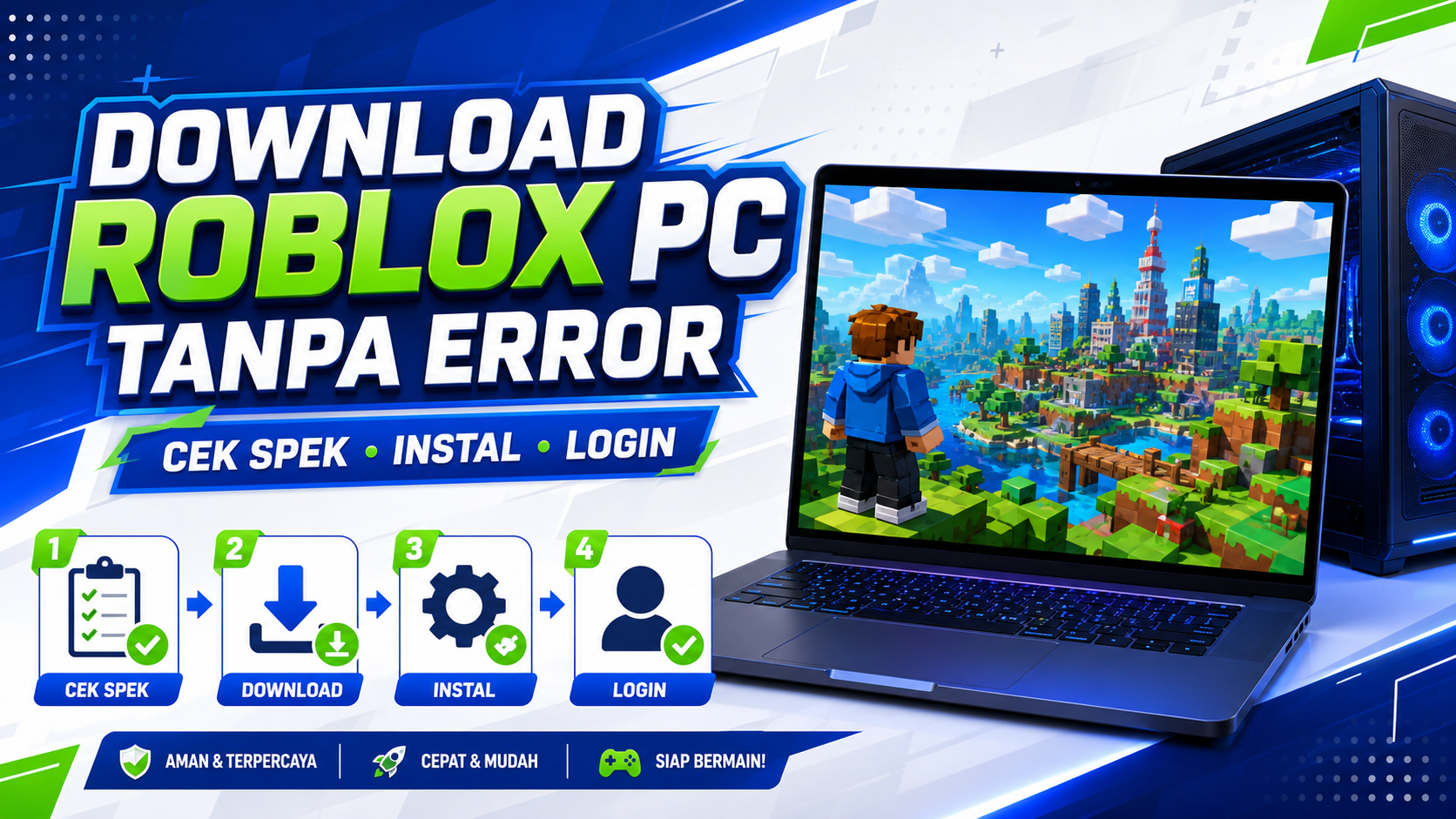
Download Roblox PC Tanpa Error: Cek Spek, Instal, dan Login
Daftar Isi
- Kenapa Download Roblox PC Sering Error pada 2026?
- Download Roblox PC Tanpa Error: Cek Spek, Instal, dan Login
- Penyebab Roblox PC Tidak Bisa Dibuka
- Tips Agar Roblox PC Lebih Lancar
- Checklist Sebelum Main Roblox di PC
- keyword 1, keyword 2, keyword 3, keyword 4, keyword 5, keyword 6 dalam Konteks Roblox PC
- Tips Keamanan Akun Saat Login Roblox
- Solusi Cepat untuk Error Umum Roblox PC
- Kapan Perlu Instal Ulang Roblox?
- FAQ
- Kesimpulan
Download Roblox PC Tanpa Error: Cek Spek, Instal, dan Login jadi hal penting buat kamu yang ingin main Roblox di komputer pada 2026 tanpa drama stuck, gagal update, atau tidak bisa masuk akun. Roblox memang ringan dibanding banyak game modern, tetapi proses download Roblox PC tetap bisa bermasalah kalau spek, koneksi, browser, atau akun belum siap.
Di gametrick.site, artikel ini disusun sebagai panduan praktis berbasis pengalaman instalasi game PC ringan, troubleshooting launcher, dan kebiasaan error yang sering muncul di perangkat Windows. Kalau kamu ingin langsung ke bagian inti, cek panduan instal Roblox PC di bawah.
Kenapa Download Roblox PC Sering Error pada 2026?

Masalah download Roblox PC biasanya muncul karena tiga hal: perangkat tidak kompatibel, koneksi tidak stabil, atau file instalasi tertahan sistem keamanan Windows. Kondisi ini sering terlihat saat installer tidak terbuka, loading terlalu lama, atau Roblox gagal masuk ke halaman login.
Pada 2026, Roblox masih aktif menerima update berkala untuk client, fitur keamanan, dan performa. Karena itu, perangkat yang jarang update Windows atau browser bisa lebih mudah mengalami error saat instalasi.
Error juga bisa muncul dari cache browser, izin firewall, atau antivirus yang terlalu agresif. Jadi, jangan buru-buru menyalahkan Roblox sebelum kamu cek faktor dasar di PC.
Download Roblox PC Tanpa Error: Cek Spek, Instal, dan Login
Sebelum download Roblox PC, pastikan kamu memakai perangkat yang cukup stabil untuk menjalankan game online. Roblox tidak menuntut spesifikasi tinggi, tetapi tetap butuh sistem yang sehat agar instalasi lancar.
Untuk pengalaman nyaman pada 2026, gunakan Windows 10 atau Windows 11 yang masih mendapat update keamanan. RAM 4 GB masih bisa dipakai, tetapi 8 GB lebih aman kalau kamu sering membuka browser, Discord, atau aplikasi lain bersamaan.
Penyimpanan kosong juga perlu kamu perhatikan. Siapkan ruang minimal beberapa GB agar Roblox, cache, dan update tidak kehabisan tempat saat proses instalasi.
Spek Minimum yang Perlu Kamu Cek
Berikut checklist sederhana sebelum download Roblox PC:
- Sistem operasi Windows yang masih mendapat update.
- RAM minimal 4 GB, idealnya 8 GB.
- Koneksi internet stabil.
- Ruang penyimpanan kosong yang cukup.
- Browser terbaru seperti Chrome, Edge, atau Firefox.
- Akun Roblox aktif dan bisa diakses.
Jika PC kamu sering lemot saat membuka browser, sebaiknya tutup aplikasi berat sebelum instalasi. Langkah kecil ini sering membantu launcher Roblox berjalan lebih mulus.
Cara Download Roblox PC yang Aman
Cara paling aman untuk download Roblox PC adalah lewat situs resmi Roblox atau melalui halaman game Roblox yang kamu buka dari browser. Hindari file installer dari sumber acak karena risiko malware, file rusak, dan versi tidak valid cukup tinggi.
Kalau kamu sering mencari update game atau panduan lewat internet, tetap biasakan mengecek sumbernya. Sebagai catatan literasi digital, halaman seperti link terbaru menunjukkan pentingnya memastikan alamat yang kamu buka benar sebelum mengunduh file apa pun.
Setelah masuk ke situs Roblox, login dengan akun kamu. Pilih salah satu experience, lalu klik tombol play agar Roblox menawarkan file installer resmi.
Langkah Instal Roblox di PC
Setelah file RobloxPlayerInstaller terunduh, klik dua kali file tersebut. Tunggu proses instalasi selesai tanpa menutup jendela terlalu cepat.
Kalau muncul notifikasi izin dari Windows, pilih opsi yang mengizinkan aplikasi berjalan. Pastikan kamu memang mengunduh installer dari sumber resmi agar langkah ini tetap aman.
Setelah selesai, browser biasanya akan membuka Roblox Player secara otomatis. Jika tidak, ulangi klik tombol play dari halaman experience Roblox.
Cara Login Roblox Setelah Instal
Setelah Roblox Player terpasang, kamu tetap perlu login lewat browser atau aplikasi sesuai alur yang muncul. Masukkan username, email, atau nomor yang sudah terdaftar, lalu lanjutkan dengan password.
Jika akun memakai verifikasi dua langkah, siapkan email atau aplikasi autentikator. Jangan bagikan kode verifikasi ke orang lain, termasuk pihak yang mengaku sebagai admin.
Kalau login gagal, cek ulang password dan koneksi. Kamu juga bisa memakai fitur reset password jika benar-benar lupa akses akun.
Penyebab Roblox PC Tidak Bisa Dibuka
Roblox PC yang tidak bisa dibuka tidak selalu berarti instalasi gagal total. Sering kali masalahnya ada di izin aplikasi, cache, atau konflik dengan program lain.
Coba restart PC setelah instalasi. Langkah sederhana ini membantu Windows membaca perubahan file dan layanan baru.
Jika Roblox tetap tidak terbuka, tutup browser lalu buka kembali. Setelah itu, masuk ke situs Roblox dan tekan play lagi.
Firewall atau Antivirus Memblokir Roblox
Firewall dan antivirus bisa menganggap Roblox Player sebagai aplikasi baru yang perlu dibatasi. Ini wajar, tetapi bisa membuat game gagal berjalan.
Buka pengaturan firewall Windows, lalu pastikan Roblox mendapat izin akses internet. Jangan mematikan perlindungan permanen, cukup beri izin pada aplikasi yang benar.
Cache Browser Bermasalah
Cache browser yang menumpuk bisa membuat tombol play tidak merespons. Hapus cache, cookies Roblox, lalu login ulang.
Kamu juga bisa mencoba browser lain. Jika di browser kedua Roblox berjalan normal, masalah kemungkinan besar ada pada pengaturan browser pertama.
Koneksi Internet Tidak Stabil
Roblox butuh koneksi stabil karena semua experience berjalan online. Ping tinggi atau jaringan putus-nyambung bisa membuat loading berhenti.
Gunakan WiFi yang stabil atau kabel LAN jika tersedia. Hindari download besar saat kamu sedang instal atau login Roblox.
Tips Agar Roblox PC Lebih Lancar
Setelah berhasil download Roblox PC, kamu bisa mengatur beberapa hal agar pengalaman main lebih nyaman. Fokusnya bukan hanya FPS, tetapi juga stabilitas.
Turunkan kualitas grafis dari menu settings Roblox jika PC terasa berat. Mode manual graphics sering membantu laptop lawas tetap bisa menjalankan game.
Tutup aplikasi yang memakai RAM besar. Browser dengan banyak tab, aplikasi editing, dan launcher game lain bisa membuat Roblox terasa patah-patah.
Kalau kamu juga main dari ponsel, kamu bisa membaca panduan GameHub Android: Tips Hemat Memori, Update, dan Mode Main Nyaman untuk menjaga performa perangkat tetap enak dipakai. Prinsip hemat memori di Android juga relevan buat kamu yang sering multitasking saat bermain.
Checklist Sebelum Main Roblox di PC
Sebelum masuk ke experience favorit, lakukan checklist cepat. Ini membantu kamu mencegah error berulang.
- Update Windows jika ada pembaruan penting.
- Update browser ke versi terbaru.
- Pastikan akun bisa login.
- Cek koneksi internet.
- Tutup aplikasi berat.
- Gunakan installer resmi.
- Jangan pakai file modifikasi.
Checklist ini terlihat sederhana, tetapi sering menjadi pembeda antara instalasi lancar dan error berulang. Kebiasaan rapi sebelum main juga membuat akun lebih aman.
keyword 1, keyword 2, keyword 3, keyword 4, keyword 5, keyword 6 dalam Konteks Roblox PC
Dalam optimasi pencarian, istilah seperti keyword 1, keyword 2, keyword 3, keyword 4, keyword 5, dan keyword 6 bisa dipahami sebagai kelompok frasa terkait yang membantu mesin pencari membaca konteks artikel. Namun, untuk pembaca, yang paling penting tetap langkah nyata: cek spek, download dari sumber resmi, instal dengan benar, lalu login aman.
Pada topik Download Roblox PC Tanpa Error: Cek Spek, Instal, dan Login, variasi frasa yang relevan biasanya berkaitan dengan cara instal Roblox, Roblox PC error, Roblox tidak bisa login, spek Roblox PC, dan Roblox gagal dibuka. Frasa ini perlu muncul natural agar artikel tetap enak dibaca dan tidak terasa dipaksakan.
Tips Keamanan Akun Saat Login Roblox
Login Roblox harus kamu lakukan dengan hati-hati, terutama jika memakai PC bersama. Jangan menyimpan password di perangkat umum.
Aktifkan verifikasi dua langkah jika tersedia di akun kamu. Fitur ini menambah lapisan keamanan saat ada upaya login dari perangkat baru.
Jangan mudah percaya tawaran Robux gratis, script, atau file tambahan yang meminta password. Banyak kasus kehilangan akun berawal dari tautan palsu dan file tidak resmi.
Solusi Cepat untuk Error Umum Roblox PC
Beberapa error Roblox PC bisa kamu atasi tanpa instal ulang. Mulai dari langkah paling ringan agar waktu kamu tidak terbuang.
Jika Roblox stuck saat loading, restart browser dan koneksi internet. Setelah itu, buka ulang halaman experience.
Jika installer tidak jalan, klik kanan file installer lalu pilih Run as administrator. Pastikan file berasal dari situs resmi Roblox.
Jika login gagal, coba reset password dan cek email verifikasi. Jangan mencoba terlalu banyak password secara berulang karena sistem bisa membatasi percobaan login.
Jika performa patah-patah, turunkan grafik dan tutup aplikasi latar belakang. Laptop dengan RAM kecil biasanya langsung terasa lebih ringan setelah tab browser dikurangi.
Untuk kamu yang suka game kasual berbasis strategi ringan, artikel Tips Main Block Blast: Strategi Skor Tinggi Tanpa Cepat Buntu juga bisa jadi bacaan tambahan. Pola berpikirnya mirip: atur langkah sejak awal agar permainan tidak cepat kacau.
Kapan Perlu Instal Ulang Roblox?
Instal ulang Roblox perlu kamu lakukan jika file client rusak, update gagal berkali-kali, atau Roblox tidak terbuka meski browser dan koneksi sudah normal. Jangan langsung instal ulang sebelum mencoba restart, clear cache, dan cek firewall.
Untuk instal ulang, hapus Roblox dari daftar aplikasi Windows. Setelah itu, unduh kembali installer resmi melalui browser.
Langkah ini membantu membersihkan file lama yang mungkin bentrok dengan update terbaru. Pastikan koneksi stabil saat mengunduh ulang.
FAQ
Apakah Roblox PC gratis?
Ya, Roblox bisa kamu download dan mainkan gratis di PC. Namun, beberapa item, fitur kosmetik, atau akses tertentu di dalam experience bisa memakai Robux.
Apakah Roblox bisa dimainkan di laptop RAM 4 GB?
Bisa, selama sistem tidak terlalu berat dan aplikasi lain tidak banyak terbuka. Untuk pengalaman lebih stabil pada 2026, RAM 8 GB lebih disarankan.
Kenapa Roblox tidak bisa login di PC?
Penyebabnya bisa password salah, koneksi tidak stabil, verifikasi dua langkah belum selesai, atau cache browser bermasalah. Coba login ulang, cek email, dan bersihkan cache.
Apakah aman download Roblox dari situs selain resmi?
Tidak disarankan. Gunakan sumber resmi agar kamu terhindar dari file palsu, malware, atau installer yang sudah dimodifikasi.
Bagaimana cara mengatasi Roblox gagal update?
Restart PC, cek koneksi, buka Roblox sebagai administrator, lalu pastikan firewall tidak memblokir aplikasi. Jika masih gagal, instal ulang Roblox dari sumber resmi.
Kesimpulan
Download Roblox PC Tanpa Error: Cek Spek, Instal, dan Login bisa kamu lakukan dengan lancar jika persiapannya benar. Kuncinya ada pada spek yang memadai, browser terbaru, koneksi stabil, dan installer resmi.
Jangan lupa cek keamanan akun sebelum login. Aktifkan verifikasi dua langkah, hindari file tidak resmi, dan jangan bagikan kode akses ke siapa pun.
Dengan langkah yang rapi, Roblox di PC bisa berjalan lebih nyaman pada 2026. Kamu bisa fokus bermain, eksplor experience baru, dan mengurangi risiko error yang mengganggu.
About the Author