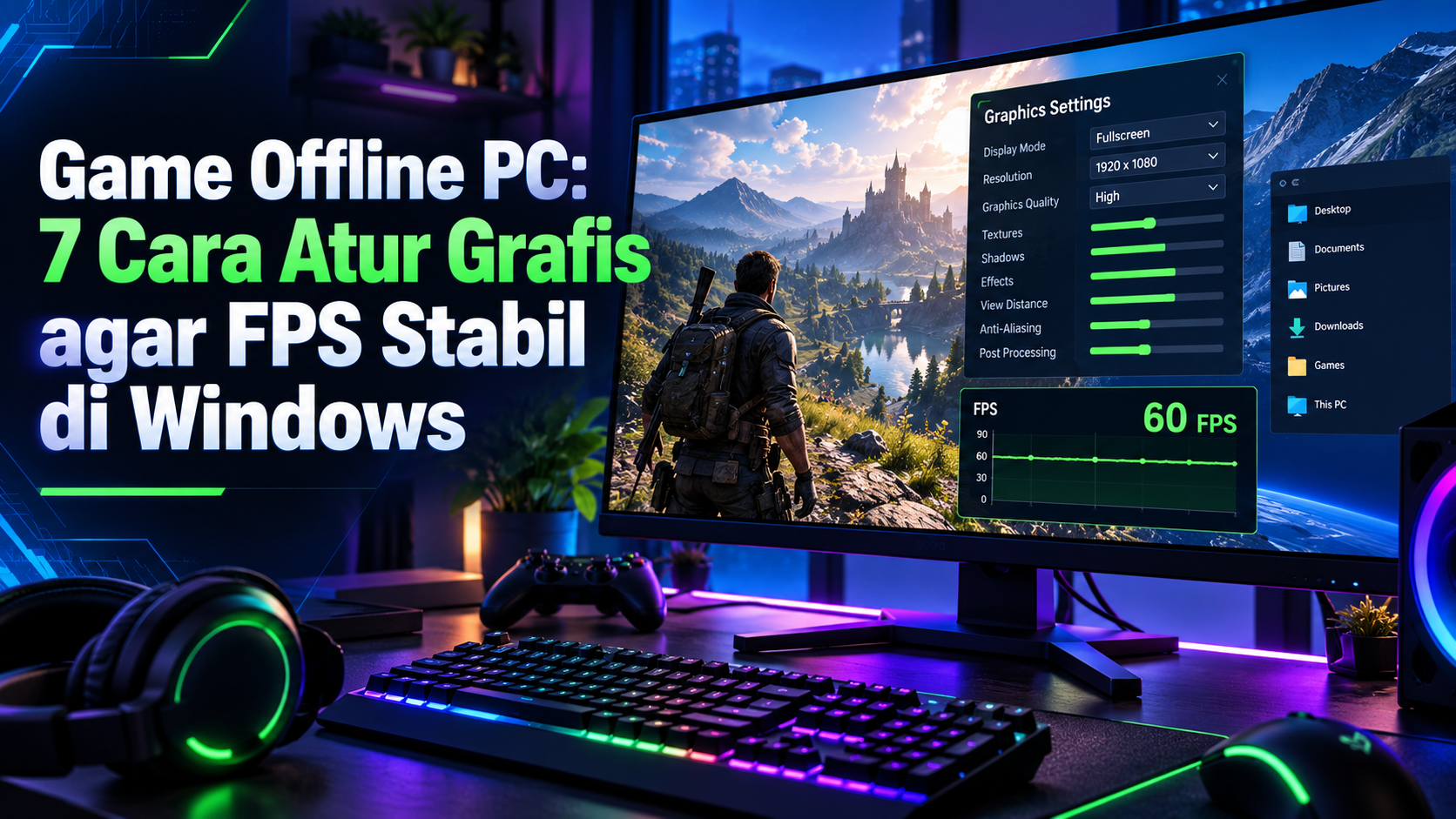
Game Offline PC: 7 Cara Atur Grafis agar FPS Stabil di Windows
Daftar Isi
- Mengapa FPS Stabil Lebih Penting daripada FPS Tinggi?
- Pemeriksaan Awal Sebelum Mengubah Pengaturan Grafis
- Game Offline PC: 7 Cara Atur Grafis agar FPS Stabil di Windows
- 1. Mulai dari resolusi native dan preset Medium
- 2. Turunkan shadow, volumetric effects, dan reflections
- 3. Aktifkan upscaling dengan mode Quality
- 4. Batasi FPS sesuai kemampuan PC dan monitor
- 5. Atur V-Sync, motion blur, dan ray tracing secara selektif
- 6. Optimalkan Windows, driver, dan aplikasi latar belakang
- 7. Uji performa di area yang sama
- Urutan Pengaturan yang Sebaiknya Diturunkan
- Rekomendasi Pengaturan Berdasarkan Spesifikasi PC
- Cara Mengatasi Stutter meski FPS Sudah Tinggi
- Perbedaan Optimasi Game Offline dan Game Online
- Kesalahan yang Sering Membuat FPS Tidak Stabil
- Checklist Pengaturan Cepat
- Standar Pengujian dan Otoritas Editorial
- FAQ
- Berapa FPS yang bagus untuk game offline PC?
- Apakah menurunkan resolusi selalu meningkatkan FPS?
- Lebih baik preset Low atau Medium?
- Apakah V-Sync perlu diaktifkan?
- Mengapa FPS turun setelah bermain selama satu jam?
- Apakah driver terbaru selalu meningkatkan performa?
- Apakah frame generation cocok untuk semua PC?
- Bagaimana cara mengetahui CPU atau GPU yang menjadi bottleneck?
- Kesimpulan
Game Offline PC: 7 Cara Atur Grafis agar FPS Stabil di Windows menjadi panduan penting bagi kamu yang ingin bermain lancar tanpa stutter, patah-patah, atau penurunan frame rate mendadak. Pengaturan grafis yang tepat sering kali memberi dampak lebih besar daripada sekadar memilih preset Low secara otomatis.
Pada 2026, banyak game offline menawarkan fitur ray tracing, upscaling, frame generation, dan pengaturan grafis yang makin kompleks. Kamu bisa langsung melihat tujuh cara mengatur grafis atau membaca penjelasan dasarnya terlebih dahulu.
Jawaban singkat: mulai dari resolusi native, gunakan preset Medium, turunkan shadow dan volumetric effects, aktifkan upscaling berkualitas, batasi FPS, lalu pantau suhu serta frame time. Target terbaik bukan FPS setinggi mungkin, melainkan frame rate yang stabil selama permainan.
> Diperbarui: 22 Oktober 2026 > Kategori: Update tips dan trik bermain game > Penerbit: gametrick.site
Mengapa FPS Stabil Lebih Penting daripada FPS Tinggi?
FPS atau frames per second menunjukkan jumlah gambar yang mampu PC tampilkan setiap detik. Namun, angka FPS tinggi belum tentu menghasilkan pengalaman bermain yang mulus jika frame time terus berubah.
Sebagai contoh, game yang bergerak stabil pada 60 FPS sering terasa lebih nyaman daripada game yang naik-turun antara 55 dan 100 FPS. Fluktuasi tersebut dapat memunculkan micro-stutter, terutama ketika kamera bergerak cepat atau area baru mulai dimuat.
Kestabilan juga membantu respons kontrol terasa lebih konsisten. Kondisi ini penting pada game aksi, balapan, platformer, dan permainan yang menuntut timing presisi.
Kenali FPS rata-rata, 1% low, dan frame time
FPS rata-rata hanya memberi gambaran umum mengenai performa. Angka 1% low membantu kamu mengetahui seberapa parah penurunan frame dalam momen terberat.
Frame time menunjukkan waktu yang diperlukan GPU untuk menghasilkan satu frame. Pada 60 FPS, target frame time berada di kisaran 16,7 milidetik, sedangkan 30 FPS membutuhkan sekitar 33,3 milidetik.
Grafik frame time yang rata biasanya menandakan permainan berjalan konsisten. Sebaliknya, lonjakan tajam memperlihatkan stutter meskipun penghitung FPS masih menunjukkan angka tinggi.
Pemeriksaan Awal Sebelum Mengubah Pengaturan Grafis
Jangan langsung menurunkan semua opsi ke Low. Periksa komponen yang menjadi hambatan agar perubahan pengaturan memberi hasil efektif.
Tekan Ctrl + Shift + Esc untuk membuka Task Manager, lalu pantau penggunaan CPU, GPU, RAM, dan penyimpanan saat game berjalan. Kamu juga dapat memakai overlay performa bawaan driver atau aplikasi pemantauan tepercaya.
| Gejala | Kemungkinan penyebab | Langkah awal | |—|—|—| | GPU terus berada di 95â100% | Beban grafis terlalu tinggi | Turunkan resolusi atau efek berbasis GPU | | GPU rendah, tetapi CPU penuh | CPU bottleneck | Kurangi crowd, physics, atau view distance | | RAM hampir habis | Kapasitas memori kurang | Tutup aplikasi latar belakang | | Stutter ketika masuk area baru | Shader atau pemuatan aset | Gunakan SSD dan tunggu kompilasi shader | | FPS turun setelah bermain lama | Suhu terlalu tinggi | Periksa pendinginan dan aliran udara | | Gambar patah secara horizontal | Screen tearing | Aktifkan V-Sync atau adaptive sync |
Pastikan juga game memakai GPU diskret jika laptop kamu memiliki grafis terintegrasi dan kartu grafis terpisah. Windows menyediakan pilihan GPU melalui menu Settings > System > Display > Graphics.
Game Offline PC: 7 Cara Atur Grafis agar FPS Stabil di Windows
Tujuh langkah berikut disusun berdasarkan dampak performa, kualitas visual, dan kemudahan penerapannya. Uji satu perubahan dalam satu waktu agar kamu mengetahui pengaturan mana yang benar-benar membantu.
1. Mulai dari resolusi native dan preset Medium
Gunakan resolusi native monitor sebagai titik awal karena pengaturan tersebut menghasilkan gambar paling tajam. Setelah itu, pilih preset Medium, jalankan game selama 10â15 menit, lalu catat FPS dan frame time.
Preset Ultra sering menambah beban GPU secara signifikan, sementara peningkatan visualnya sulit terlihat saat karakter bergerak. Medium atau High biasanya memberi keseimbangan yang lebih masuk akal untuk PC kelas menengah.
Jika FPS masih jauh di bawah target, turunkan render scale secara bertahap ke 90% atau 85%. Hindari langsung memakai resolusi sangat rendah karena teks, garis objek, dan antarmuka dapat terlihat buram.
2. Turunkan shadow, volumetric effects, dan reflections
Shadow quality termasuk pengaturan yang paling berat pada banyak game. Bayangan resolusi tinggi, jarak bayangan luas, dan soft shadows dapat membebani GPU sekaligus CPU.
Mulailah dengan menurunkan shadow dari Ultra ke Medium. Perubahan ini sering sulit terlihat saat bermain, tetapi dapat mengurangi lonjakan beban di area terbuka.
Volumetric fog, cloud quality, screen-space reflections, dan global illumination juga layak kamu turunkan satu tingkat. Efek tersebut mempercantik pencahayaan, tetapi tidak selalu memengaruhi kejelasan objek atau kenyamanan bermain.
Pertahankan texture quality selama kapasitas VRAM masih mencukupi. Tekstur biasanya lebih memengaruhi penggunaan memori grafis daripada FPS rata-rata, meski VRAM yang penuh dapat memicu stutter berat.
3. Aktifkan upscaling dengan mode Quality
Teknologi upscaling merender game pada resolusi internal yang lebih rendah, lalu membangun kembali gambar mendekati resolusi target. Pilihan yang tersedia dapat mencakup DLSS, FSR, XeSS, atau temporal upscaling bawaan game.
Gunakan mode Quality terlebih dahulu untuk menjaga detail gambar. Mode Balanced cocok jika performa masih kurang, sedangkan Performance lebih ideal untuk resolusi tinggi atau GPU yang sudah kewalahan.
Jangan mengaktifkan upscaling bersamaan dengan render scale manual yang terlalu rendah. Kombinasi agresif tersebut dapat membuat objek jauh berkilau, teks buram, dan rambut karakter terlihat tidak stabil.
Frame generation bisa menambah jumlah frame yang tampil, tetapi fitur ini bukan pengganti FPS dasar yang sehat. Usahakan game sudah mencapai sekitar 45â60 FPS sebelum mengaktifkannya agar latensi dan artefak tetap terkendali.
4. Batasi FPS sesuai kemampuan PC dan monitor
Frame cap mencegah GPU bekerja tanpa batas untuk menghasilkan frame yang tidak selalu kamu perlukan. Pembatasan ini dapat menurunkan suhu, konsumsi daya, suara kipas, dan variasi frame time.
Jika PC mampu menghasilkan 52â70 FPS, batas 50 atau 60 FPS dapat terasa lebih stabil daripada membiarkan angkanya terus berubah. Untuk monitor 120 Hz, kamu juga bisa mencoba target 60 FPS karena pembagian refresh rate-nya selaras.
Gunakan limiter bawaan game terlebih dahulu. Jika limiter tersebut menghasilkan frame pacing buruk, coba fitur pembatas FPS pada panel driver GPU.
Pemilik monitor dengan adaptive sync dapat memasang batas beberapa frame di bawah refresh rate maksimum. Langkah ini membantu sistem tetap berada dalam rentang sinkronisasi layar.
5. Atur V-Sync, motion blur, dan ray tracing secara selektif
V-Sync menghilangkan screen tearing dengan menyelaraskan frame game dan refresh rate monitor. Namun, fitur ini bisa menambah input lag ketika FPS turun di bawah target.
Gunakan adaptive sync jika monitor dan GPU mendukungnya. Jika tidak tersedia, aktifkan V-Sync bersama frame cap yang stabil dan bandingkan respons kontrol secara langsung.
Motion blur biasanya tidak memberi peningkatan FPS besar, tetapi menonaktifkannya dapat membuat pergerakan kamera terlihat lebih jelas. Film grain, chromatic aberration, dan depth of field juga dapat kamu matikan berdasarkan selera.
Ray tracing sebaiknya menjadi opsi terakhir setelah performa dasar stabil. Turunkan atau nonaktifkan ray-traced reflections, shadows, dan global illumination jika GPU belum mampu menjaga target FPS.
6. Optimalkan Windows, driver, dan aplikasi latar belakang
Aktifkan Game Mode melalui Settings > Gaming > Game Mode agar Windows memprioritaskan sumber daya untuk permainan. Pastikan juga laptop terhubung ke adaptor daya ketika kamu mengejar performa maksimal.
Perbarui driver GPU jika versi terbaru menawarkan dukungan untuk game yang kamu mainkan atau memperbaiki gangguan tertentu. Namun, simpan installer versi sebelumnya agar kamu dapat melakukan rollback jika driver baru memunculkan masalah.
Tutup browser dengan banyak tab, aplikasi perekam yang tidak digunakan, launcher tambahan, dan perangkat lunak RGB yang memakai CPU secara berlebihan. Jangan mematikan layanan sistem secara acak karena tindakan tersebut dapat mengganggu stabilitas Windows.
Periksa pula ruang kosong SSD. Penyimpanan yang terlalu penuh dapat memperlambat pembaruan, cache shader, dan proses pemuatan aset.
7. Uji performa di area yang sama
Pengaturan grafis perlu kamu uji menggunakan skenario yang konsisten. Pilih area ramai, efek cuaca berat, pertempuran besar, atau bagian lain yang biasanya menyebabkan FPS turun.
Jalankan pengujian setidaknya 10 menit agar suhu CPU dan GPU mencapai kondisi kerja normal. Catat FPS rata-rata, 1% low, suhu, penggunaan VRAM, serta frame time.
Ubah satu atau dua opsi setiap pengujian. Metode ini lebih akurat daripada mengubah seluruh menu grafis sekaligus dan menebak sumber peningkatannya.
Simpan profil pengaturan setelah menemukan kombinasi terbaik. Beberapa game dapat mengatur ulang preset setelah pembaruan atau setelah kamu mengganti driver.
Urutan Pengaturan yang Sebaiknya Diturunkan
Kamu tidak perlu mengorbankan seluruh kualitas visual. Turunkan opsi berdasarkan urutan berikut sampai FPS mencapai target:
Texture quality sebaiknya tidak langsung kamu turunkan karena pengaruhnya terhadap ketajaman objek cukup besar. Pilih tekstur Medium ketika indikator VRAM melewati kapasitas GPU atau game mulai tersendat saat kamera berputar.
Rekomendasi Pengaturan Berdasarkan Spesifikasi PC
Setiap game memakai engine dan sistem rendering yang berbeda. Karena itu, gunakan tabel berikut sebagai titik awal, bukan aturan mutlak.
| Kategori PC | Resolusi awal | Preset awal | Target FPS | Penyesuaian utama | |—|—:|—|—:|—| | Entry-level | 720pâ900p | LowâMedium | 30â45 FPS | Upscaling Quality atau Balanced | | Kelas menengah | 1080p | MediumâHigh | 60 FPS | Shadow Medium, RT Off | | Kelas atas | 1440p | High | 60â120 FPS | Upscaling Quality | | Enthusiast | 4K | High | 60 FPS ke atas | Upscaling dan frame generation selektif |
Pada laptop, batas daya dan suhu dapat membuat GPU dengan nama sama menghasilkan performa berbeda. Desain pendingin, watt GPU, mode kipas, dan suhu ruangan ikut menentukan hasil akhir.
Cara Mengatasi Stutter meski FPS Sudah Tinggi
Stutter tidak selalu berasal dari pengaturan grafis. Kompilasi shader, kapasitas RAM, kecepatan penyimpanan, aplikasi latar belakang, dan desain engine juga dapat memengaruhi frame pacing.
Jika gangguan muncul saat pertama kali memasuki area, tunggu proses shader selesai dan ulangi lokasi yang sama. Stutter yang hilang pada percobaan kedua biasanya berkaitan dengan cache atau pemuatan aset.
Pindahkan game ke SSD jika masih tersimpan di hard disk. Game modern memuat tekstur dan data dunia secara terus-menerus, sehingga media penyimpanan lambat dapat menimbulkan jeda.
Periksa kapasitas RAM serta VRAM ketika stutter terjadi. Tutup aplikasi lain atau turunkan texture quality jika pemakaian memori sudah mendekati batas.
Jangan menghapus shader cache setiap kali FPS turun. Penghapusan cache justru memaksa game menyusun shader kembali dan dapat menambah stutter pada sesi berikutnya.
Perbedaan Optimasi Game Offline dan Game Online
Pada game offline, kestabilan performa lebih banyak bergantung pada perangkat, driver, engine, dan pengaturan grafis lokal. Gangguan jaringan hampir tidak memengaruhi gerakan selama permainan benar-benar berjalan tanpa koneksi.
Sebaliknya, lag pada game online dapat berasal dari ping, packet loss, server, atau Wi-Fi meskipun penghitung FPS terlihat stabil. Kamu perlu memisahkan masalah jaringan dari masalah rendering sebelum mengubah preset grafis.
Jika kamu mencari permainan multipemain yang tidak terlalu membebani perangkat, baca panduan 12 Game Online PC Gratis 2026 yang Ringan untuk Spek Kentang. Untuk memastikan sebuah judul tetap berfungsi tanpa koneksi, cek Game Offline Gratis: 7 Cara Cek Bisa Dimainkan Tanpa Internet.
Pengaturan grafis tidak mengubah mekanik permainan, distribusi skill, atau build karakter game. Namun, FPS stabil membantu kamu menghindari kesalahan input saat melakukan dodge, parry, membidik, atau menjalankan kombo.
Kesalahan yang Sering Membuat FPS Tidak Stabil
Memilih preset Ultra tanpa memeriksa perbedaannya
Label Ultra tidak selalu menawarkan peningkatan visual yang sebanding dengan beban performa. Bandingkan tangkapan layar pada Medium, High, dan Ultra sebelum menentukan pilihan.
Membuka terlalu banyak overlay
Overlay launcher, perekam, pemantau performa, komunikasi suara, dan driver dapat berjalan bersamaan. Nonaktifkan yang tidak kamu perlukan, terutama ketika game mengalami crash atau frame time tidak konsisten.
Mengejar FPS di atas kemampuan monitor
Monitor 60 Hz tidak menampilkan lebih dari 60 refresh penuh setiap detik, walaupun FPS lebih tinggi tetap dapat mengurangi latensi pada kondisi tertentu. Untuk permainan santai, frame cap yang konsisten biasanya memberi pengalaman lebih tenang dan hemat daya.
Mengabaikan suhu perangkat
CPU atau GPU dapat menurunkan clock ketika suhu melewati batas operasional. Bersihkan ventilasi, pastikan kipas bekerja, dan gunakan permukaan keras saat bermain dengan laptop.
Menyalin pengaturan milik PC lain
Dua PC dengan GPU serupa belum tentu menghasilkan performa identik. Perbedaan CPU, RAM, pendinginan, driver, dan batas daya dapat mengubah hasil secara signifikan.
Checklist Pengaturan Cepat
Gunakan checklist ini jika kamu ingin melakukan optimasi dalam waktu singkat:
- Pilih resolusi native monitor.
- Mulai dari preset Medium.
- Matikan ray tracing.
- Atur shadow dan volumetric effects ke Medium atau Low.
- Aktifkan upscaling mode Quality.
- Tetapkan batas FPS yang realistis.
- Gunakan mode layar fullscreen jika performanya lebih stabil.
- Aktifkan Game Mode di Windows.
- Tutup aplikasi latar belakang yang berat.
- Pantau suhu, VRAM, 1% low, dan frame time.
- Uji perubahan di area permainan yang sama.
- Simpan konfigurasi setelah hasilnya stabil.
Standar Pengujian dan Otoritas Editorial
Panduan gametrick.site menggunakan pendekatan pengujian berulang, yaitu membandingkan area permainan yang sama sebelum dan setelah perubahan grafis. Tim editorial memprioritaskan frame time, 1% low, suhu, dan konsistensi kontrol, bukan hanya FPS rata-rata.
Hasil setiap PC dapat berbeda karena konfigurasi perangkat keras, driver, patch game, dan kondisi termal. Oleh sebab itu, rekomendasi dalam artikel ini berfungsi sebagai baseline yang perlu kamu sesuaikan melalui pengujian langsung.
Untuk transparansi, tautan saku21 merupakan referensi eksternal mitra dan bukan sumber teknis utama pengaturan grafis Windows. Saran teknis tetap mengacu pada pengukuran performa di perangkat pengguna serta fitur yang tersedia dalam game dan sistem operasi.
FAQ
Berapa FPS yang bagus untuk game offline PC?
Target 60 FPS cocok untuk sebagian besar game aksi, petualangan, dan balapan. Game strategi, simulasi, atau turn-based masih dapat terasa nyaman pada 30â45 FPS selama frame time stabil.
Apakah menurunkan resolusi selalu meningkatkan FPS?
Menurunkan resolusi biasanya membantu ketika GPU menjadi bottleneck. Perubahan tersebut tidak banyak membantu jika CPU, RAM, atau proses pemuatan aset menjadi sumber masalah.
Lebih baik preset Low atau Medium?
Preset Medium umumnya menjadi pilihan awal yang lebih seimbang. Kamu dapat menurunkan shadow, volumetric effects, dan reflections secara manual tanpa mengorbankan seluruh kualitas visual.
Apakah V-Sync perlu diaktifkan?
Aktifkan V-Sync jika kamu melihat screen tearing dan tidak memiliki adaptive sync. Matikan fitur tersebut jika input lag terasa mengganggu, lalu gunakan frame cap sebagai alternatif.
Mengapa FPS turun setelah bermain selama satu jam?
Suhu CPU atau GPU mungkin meningkat dan memicu thermal throttling. Penyebab lain mencakup kebocoran memori, proses latar belakang, atau penggunaan RAM yang terus bertambah.
Apakah driver terbaru selalu meningkatkan performa?
Tidak selalu. Driver baru dapat membawa optimasi dan perbaikan, tetapi versi tertentu juga mungkin menimbulkan gangguan pada konfigurasi khusus.
Apakah frame generation cocok untuk semua PC?
Tidak. Fitur tersebut membutuhkan dukungan game dan perangkat keras tertentu, sedangkan kualitas hasilnya bergantung pada FPS dasar serta implementasi pengembang.
Bagaimana cara mengetahui CPU atau GPU yang menjadi bottleneck?
Pantau tingkat penggunaan komponen saat game berjalan. GPU yang terus mendekati 100% biasanya menunjukkan batas grafis, sedangkan GPU rendah dengan satu atau beberapa core CPU penuh mengarah pada batas prosesor.
Kesimpulan
Game Offline PC: 7 Cara Atur Grafis agar FPS Stabil di Windows berfokus pada keseimbangan antara kualitas gambar, respons kontrol, dan konsistensi frame time. Mulailah dari preset Medium, turunkan efek berat, gunakan upscaling secara wajar, lalu pasang batas FPS yang realistis.
Jangan terpaku pada FPS rata-rata karena 1% low, suhu, dan grafik frame time sering memberi gambaran yang lebih akurat. Uji setiap perubahan pada lokasi yang sama agar kamu mendapatkan konfigurasi terbaik untuk PC milikmu.
Pengaturan optimal bukan selalu Ultra atau Low. Konfigurasi terbaik adalah yang menjaga permainan tetap mulus tanpa menghilangkan detail visual yang benar-benar kamu nikmati.
About the Author