
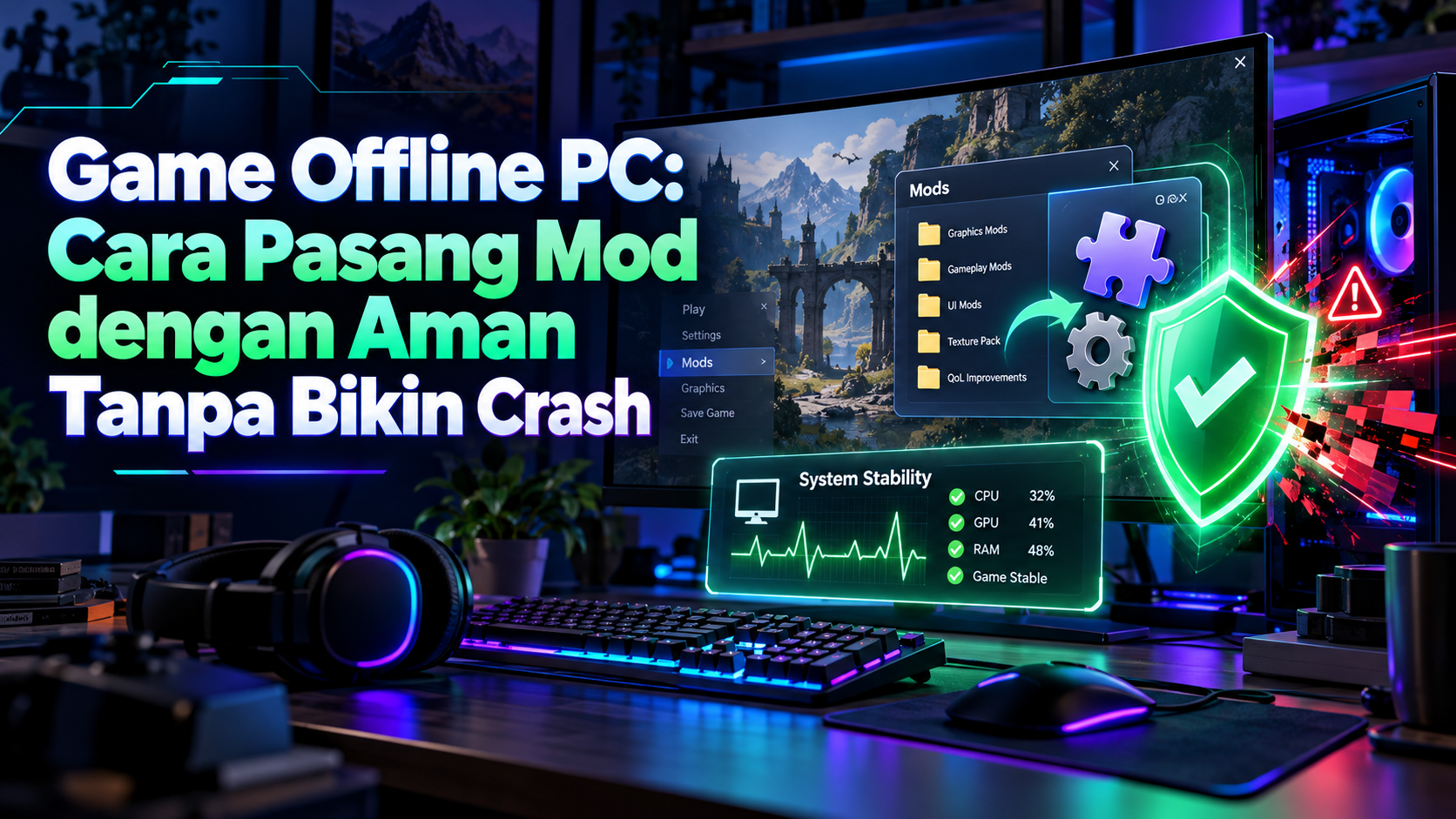
Game Offline PC: Cara Pasang Mod dengan Aman Tanpa Bikin Crash
Daftar Isi
- Game Offline PC: Cara Pasang Mod dengan Aman Tanpa Bikin Crash
- Kenali Jenis Mod Sebelum Memasangnya
- Checklist Aman Sebelum Memasang Mod
- Cara Memasang Mod dengan Aman
- Cara Menentukan Mod yang Saling Konflik
- Langkah Mengatasi Crash Setelah Memasang Mod
- Kesalahan yang Sering Dilakukan Pemain
- Tips Menjaga Performa PC Setelah Mod Aktif
- Kapan Mod Sebaiknya Tidak Dipasang?
- FAQ
- Kesimpulan
Memasang mod dapat membuat game offline terasa segar, mulai dari peningkatan grafis hingga perubahan build karakter game. Namun, Game Offline PC: Cara Pasang Mod dengan Aman Tanpa Bikin Crash perlu kamu pahami agar mod tidak merusak save, menurunkan performa, atau memicu konflik file.
Per 11 Oktober 2026, cara paling aman tetap berpusat pada empat langkah: memeriksa kompatibilitas, mencadangkan data, memakai mod manager, dan menguji mod satu per satu. Jika ingin langsung praktik, buka checklist aman sebelum memasang mod.
Jawaban singkat: pastikan versi mod cocok dengan versi game, buat backup folder instalasi serta save, baca persyaratan dependensi, lalu aktifkan mod secara bertahap. Hindari memasang banyak mod sekaligus karena cara tersebut menyulitkan proses identifikasi masalah.
Game Offline PC: Cara Pasang Mod dengan Aman Tanpa Bikin Crash
Game Offline PC: Cara Pasang Mod dengan Aman Tanpa Bikin Crash bukan sekadar urusan menyalin file ke folder instalasi. Kamu perlu memahami versi game, struktur folder, dependensi, urutan pemuatan, dan risiko perubahan file inti.
Mod dapat hadir dalam bentuk tekstur, antarmuka, karakter, peta, mekanik permainan, atau perombakan total. Setiap jenis mod membawa kebutuhan teknis dan tingkat risiko yang berbeda.
Mod tekstur biasanya lebih mudah dipasang, tetapi resolusi tinggi dapat menghabiskan VRAM. Sementara itu, mod gameplay dan total conversion lebih rentan bentrok karena mengubah skrip, database, serta aturan permainan.
Berbeda dari game online, modifikasi pada permainan single-player umumnya tidak berhubungan dengan sistem anti-cheat server. Meski demikian, kamu tetap harus membaca ketentuan pengembang karena beberapa gim membatasi mod pada file atau mode tertentu.
Kenapa mod bisa membuat game crash?
Crash muncul ketika game gagal membaca file, kehabisan sumber daya, atau menemukan dua instruksi yang saling bertentangan. Penyebab paling umum meliputi versi mod yang tidak cocok, dependensi yang belum terpasang, load order keliru, dan sisa file mod lama.
Pembaruan game juga dapat membuat mod lama berhenti bekerja. Mod yang kompatibel dengan satu versi belum tentu berjalan setelah pengembang mengganti engine, skrip, atau struktur datanya.
Masalah lain datang dari hardware. Paket tekstur beresolusi tinggi dapat meningkatkan penggunaan VRAM dan RAM, sedangkan mod simulasi berat bisa menekan prosesor.
Kenali Jenis Mod Sebelum Memasangnya
Langkah awal dalam Game Offline PC: Cara Pasang Mod dengan Aman Tanpa Bikin Crash ialah mengenali jenis berkas yang akan masuk ke sistem. Jangan menganggap semua mod memiliki prosedur instalasi yang sama.
Mod visual dan tekstur
Mod visual mengubah tekstur, pencahayaan, cuaca, shader, atau model objek. Jenis ini sering tidak mengubah mekanik, tetapi dapat menurunkan frame rate jika spesifikasi PC terlalu terbatas.
Periksa kebutuhan VRAM dan resolusi teksturnya sebelum mengunduh. Pilih paket ringan jika laptop kamu memakai GPU terintegrasi atau kapasitas penyimpanan terbatas.
Untuk pilihan permainan yang sesuai perangkat, kamu juga dapat membaca panduan Game Offline Laptop: Cara Pilih yang Ringan untuk Spek Pas-pasan.
Mod gameplay dan karakter
Mod gameplay bisa mengubah tingkat kesulitan, kemampuan karakter, kecerdasan musuh, sistem ekonomi, atau distribusi item. Perubahan ini dapat memengaruhi build karakter game dan keseimbangan progres.
Kamu perlu memeriksa apakah mod membutuhkan permainan baru atau tetap kompatibel dengan save lama. Jangan memaksakan save penting ketika pembuat mod menyarankan karakter baru.
Jika kamu ingin memahami penyusunan kemampuan karakter dalam konteks berbeda, simak Game Online Free: Cara Susun Build Karakter Sesuai Gaya Main.
Script extender dan framework
Sebagian mod memerlukan script extender, framework, atau library tambahan. Komponen tersebut menjadi fondasi yang memungkinkan mod menjalankan fungsi di luar kemampuan standar game.
Pastikan semua versi saling cocok. Satu framework yang kedaluwarsa dapat membuat beberapa mod gagal secara bersamaan.
Total conversion
Total conversion mengubah banyak bagian permainan, termasuk dunia, karakter, suara, dan sistem pertempuran. Mod seperti ini membutuhkan ruang penyimpanan besar serta proses pemasangan yang lebih ketat.
Sebaiknya pasang total conversion pada salinan instalasi terpisah jika platform dan lisensi game mengizinkannya. Cara ini mengurangi risiko tercampurnya file permainan utama.
Checklist Aman Sebelum Memasang Mod
Sebelum menjalankan langkah Game Offline PC: Cara Pasang Mod dengan Aman Tanpa Bikin Crash, luangkan waktu beberapa menit untuk melakukan pemeriksaan. Persiapan singkat jauh lebih cepat daripada memperbaiki instalasi yang rusak.
1. Periksa sumber unduhan
Unduh mod dari komunitas yang memiliki sistem komentar, riwayat versi, pemindaian berkas, dan identitas kreator yang jelas. Hindari tautan acak, pemendek URL mencurigakan, atau installer yang meminta akses tidak relevan.
Periksa juga reputasi situs sebelum memasukkan data atau menjalankan berkas. Sebagai wawasan umum tentang evaluasi situs, kamu dapat melihat link terpecaya, tetapi tetap gunakan pemindai keamanan dan penilaian mandiri untuk setiap file mod.
2. Cocokkan versi game dan mod
Baca halaman deskripsi, changelog, tanggal pembaruan, serta laporan pengguna terbaru pada 2026. Fokus pada nomor versi, bukan hanya tanggal unggahan.
Versi yang terlihat baru belum tentu mendukung build game milikmu. Jika informasinya tidak jelas, jangan langsung memasangnya pada instalasi utama.
3. Buat backup berlapis
Salin folder save ke lokasi lain, lalu buat cadangan folder konfigurasi. Jika kapasitas penyimpanan memungkinkan, simpan pula salinan bersih folder game.
Berikan nama yang jelas, misalnya âsave-sebelum-mod-11-10-2026â. Penamaan tersebut membantu kamu memilih titik pemulihan yang tepat.
4. Pindai file sebelum ekstraksi
Gunakan antivirus yang aktif dan periksa arsip sebelum membuka isinya. Waspadai berkas berekstensi ganda seperti nama-mod.zip.exe karena tampilannya dapat mengecoh.
Mod tertentu memang memakai installer, tetapi kamu tetap perlu memverifikasi sumber dan reputasi pembuatnya. Jangan menonaktifkan perlindungan perangkat hanya karena instruksi singkat dari situs asing.
5. Baca kebutuhan dependensi
Catat framework, library, patch, atau DLC yang mod perlukan. Periksa pula apakah mod memiliki kebutuhan opsional yang hanya berfungsi untuk fitur tertentu.
Dependensi yang hilang sering menyebabkan game berhenti saat startup. Versi dependensi yang salah juga bisa memicu crash ketika kamu membuka menu atau lokasi tertentu.
Cara Memasang Mod dengan Aman
Prosedur Game Offline PC: Cara Pasang Mod dengan Aman Tanpa Bikin Crash harus mengikuti petunjuk pembuat mod. Namun, alur berikut dapat menjadi standar dasar untuk mayoritas permainan PC.
Langkah 1: Jalankan game tanpa mod
Buka game dalam kondisi bersih dan pastikan permainan berjalan normal. Masuk ke menu utama, muat save uji, lalu tutup game dengan benar.
Langkah ini memastikan crash tidak berasal dari instalasi dasar, driver, atau file game yang rusak. Kamu juga mendapat patokan performa sebelum mod aktif.
Langkah 2: Simpan salinan konfigurasi
Cadangkan file konfigurasi, profil, dan save. Beberapa game menempatkan data tersebut di folder Documents, AppData, Saved Games, atau direktori khusus launcher.
Aktifkan tampilan file tersembunyi jika kamu perlu membuka AppData. Jangan memindahkan folder asli sebelum memahami fungsi setiap berkas.
Langkah 3: Pilih pemasangan manual atau mod manager
Gunakan mod manager jika komunitas game merekomendasikannya. Alat tersebut biasanya membantu mengaktifkan, menonaktifkan, dan mengatur prioritas mod tanpa mencampur semua file secara permanen.
Instalasi manual cocok untuk mod sederhana yang hanya memakai beberapa berkas. Namun, catat setiap file yang kamu salin agar proses penghapusan tidak menyisakan data.
Langkah 4: Pasang satu mod terlebih dahulu
Aktifkan satu mod, jalankan game, lalu uji area atau fitur yang berubah. Jangan memasang sepuluh mod sekaligus meskipun semuanya tampak kompatibel.
Metode satu per satu membuat sumber crash lebih mudah ditemukan. Kamu dapat langsung menonaktifkan mod terakhir jika masalah baru muncul.
Langkah 5: Atur load order
Load order menentukan urutan game membaca mod. Mod yang berada pada posisi akhir biasanya menimpa perubahan dari mod sebelumnya, meski aturan setiap game dapat berbeda.
Ikuti panduan pembuat mod dan gunakan fitur pendeteksi konflik jika tersedia. Patch kompatibilitas harus berada pada posisi yang sesuai dengan instruksinya.
Langkah 6: Buat save pengujian
Jangan langsung memakai save utama. Buat profil atau save terpisah untuk menguji stabilitas, perjalanan antarlokasi, inventaris, pertarungan, dan menu.
Mainkan sesi uji selama 15â30 menit. Perhatikan crash, stuttering, objek hilang, suara putus, atau fungsi misi yang tidak berjalan.
Cara Menentukan Mod yang Saling Konflik
Konflik terjadi saat dua mod mengubah file, skrip, atau parameter yang sama. Gejalanya dapat berupa crash, tekstur ungu, karakter tidak bergerak, item hilang, hingga save gagal dimuat.
Gunakan metode eliminasi untuk menemukan sumbernya. Nonaktifkan setengah dari kelompok mod, jalankan game, lalu ulangi proses sampai kamu menemukan mod bermasalah.
Catat perubahan dalam mod log
Buat catatan sederhana berisi nama mod, versi, tanggal pemasangan, dependensi, dan posisi load order. Tambahkan keterangan apakah game tetap stabil setelah pengujian.
Mod log sangat membantu ketika koleksi kamu mulai besar. Catatan ini juga mencegah kamu mengunduh versi yang sama dari sumber berbeda.
Jangan mencampur patch sembarangan
Patch kompatibilitas biasanya bekerja untuk kombinasi serta versi tertentu. Patch lama belum tentu cocok dengan versi terbaru dari dua mod utama.
Baca komentar pengguna yang membahas versi serupa dengan milikmu. Jangan hanya berpatokan pada komentar lama atau jumlah unduhan.
Langkah Mengatasi Crash Setelah Memasang Mod
Jika game tiba-tiba keluar, jangan langsung menghapus seluruh instalasi. Ikuti urutan pemecahan masalah agar kamu tidak kehilangan save dan konfigurasi.
Nonaktifkan mod terakhir
Mulailah dari mod yang paling baru kamu pasang. Jika game kembali normal, periksa dependensi, versi, serta posisi load order mod tersebut.
Hapus mod melalui manager jika kamu memasangnya melalui alat itu. Jangan menghapus file secara manual karena manager mungkin menyimpan profil dan aturan tambahan.
Verifikasi file game
Gunakan fitur verifikasi atau repair dari platform distribusi resmi. Fitur tersebut dapat memulihkan file inti yang berubah atau hilang.
Setelah proses selesai, jalankan game tanpa mod. Aktifkan kembali mod satu per satu hanya setelah instalasi dasar terbukti stabil.
Bersihkan sisa konfigurasi
Beberapa mod menyimpan cache atau konfigurasi di luar folder instalasi. Membongkar mod tidak selalu menghapus data tambahan tersebut.
Baca petunjuk uninstall dari pembuat mod. Jangan menghapus seluruh folder pengguna tanpa backup karena folder itu mungkin menyimpan save utama.
Periksa log error
Sebagian game dan mod manager membuat crash log. Cari nama plugin, library, atau skrip yang muncul menjelang error.
Log tidak selalu memberi jawaban langsung, tetapi pola yang berulang dapat mempersempit penyebab. Hindari mengunggah log yang berisi nama akun, alamat folder pribadi, atau informasi sensitif.
Kesalahan yang Sering Dilakukan Pemain
Kesalahan terbesar dalam Game Offline PC: Cara Pasang Mod dengan Aman Tanpa Bikin Crash adalah terburu-buru. Banyak pemain memasang paket besar tanpa membaca deskripsi dan baru mencari solusi setelah save gagal terbuka.
Kesalahan umum lain meliputi:
- Memasang mod untuk versi game yang berbeda.
- Mengabaikan DLC atau framework wajib.
- Menimpa file inti tanpa backup.
- Mengaktifkan banyak mod pada saat bersamaan.
- Memakai save utama sebagai bahan uji.
- Mencampurkan dua mod yang mengubah sistem serupa.
- Menghapus mod gameplay di tengah permainan tanpa prosedur.
- Menjalankan installer dari sumber yang tidak jelas.
- Menganggap semua penurunan FPS sebagai crash.
- Tidak membaca changelog setelah game menerima pembaruan.
Kebiasaan aman jauh lebih penting daripada jumlah mod. Koleksi kecil yang stabil biasanya memberi pengalaman lebih baik dibandingkan ratusan mod yang tidak terkelola.
Tips Menjaga Performa PC Setelah Mod Aktif
Mod grafis dapat meningkatkan beban GPU, VRAM, RAM, dan penyimpanan. Pantau suhu serta penggunaan sumber daya ketika kamu menguji paket tekstur atau efek visual.
Turunkan resolusi tekstur, bayangan, dan jarak pandang jika game mulai tersendat. Jangan memaksakan preset maksimal hanya karena game masih bisa masuk ke menu.
Simpan ruang kosong pada drive agar sistem dapat mengelola cache dan file sementara. SSD yang hampir penuh dapat memperlambat pemuatan aset, terutama pada game offline dengan mod berukuran besar.
Perbarui driver GPU melalui kanal resmi jika pembaruan tersebut memang mendukung perangkatmu. Namun, buat titik pemulihan dan hindari versi beta apabila kamu mengutamakan stabilitas.
Kapan Mod Sebaiknya Tidak Dipasang?
Jangan memasang mod ketika game dasar masih sering crash. Selesaikan masalah driver, file korup, suhu, atau kapasitas penyimpanan terlebih dahulu.
Hindari pula mod yang tidak memiliki deskripsi, dokumentasi, komentar, atau riwayat versi. Berkas yang meminta akses administrator tanpa alasan teknis jelas patut kamu curigai.
Kamu juga perlu berhati-hati ketika game mempunyai komponen game online, mode kompetitif, atau sistem anti-cheat. Pisahkan instalasi mod single-player jika pengembang menyediakan metode resmi, dan jangan membuka mode daring dengan file mod aktif.
FAQ
Apakah memasang mod pada game PC aman?
Aman selama kamu memakai sumber bereputasi, memeriksa file, membaca kompatibilitas, dan membuat backup. Risiko meningkat ketika kamu menjalankan installer asing atau menimpa file inti tanpa catatan.
Apakah mod bisa merusak save?
Ya, khususnya mod yang mengubah misi, dunia, inventaris, karakter, atau sistem progres. Gunakan save pengujian dan pertahankan cadangan yang belum pernah memuat mod.
Lebih aman memakai mod manager atau instalasi manual?
Mod manager umumnya lebih aman untuk koleksi besar karena memudahkan pengaturan profil, load order, serta proses uninstall. Instalasi manual tetap layak untuk mod sederhana jika pembuatnya memang menyarankan cara tersebut.
Mengapa game tetap crash setelah mod dihapus?
Mod mungkin meninggalkan konfigurasi, cache, skrip pada save, atau file yang menimpa data inti. Pulihkan backup, bersihkan sisa file sesuai dokumentasi, lalu lakukan verifikasi instalasi.
Apakah semua mod harus mendapat pembaruan pada 2026?
Tidak selalu. Mod sederhana dapat tetap berfungsi selama struktur game tidak berubah, tetapi mod berbasis skrip biasanya lebih sensitif terhadap pembaruan.
Bolehkah memasang beberapa mod grafis sekaligus?
Boleh jika mod tersebut tidak mengubah aset yang sama dan kapasitas hardware kamu mencukupi. Uji setiap tambahan secara bertahap serta pantau penggunaan VRAM.
Bagaimana cara aman menghapus mod?
Ikuti instruksi uninstall dari kreator, nonaktifkan mod melalui manager, lalu uji game sebelum menghapus dependensinya. Jangan mencopot framework yang masih dipakai mod lain.
Kesimpulan
Game Offline PC: Cara Pasang Mod dengan Aman Tanpa Bikin Crash bergantung pada disiplin, bukan keberuntungan. Cocokkan versi, buat backup, periksa dependensi, gunakan mod manager bila tersedia, dan aktifkan mod satu per satu.
Selalu uji perubahan melalui save terpisah sebelum kembali ke progres utama. Dengan catatan load order dan prosedur pemulihan yang jelas, kamu dapat menikmati fitur baru tanpa mengorbankan stabilitas game offline favoritmu.
About the Author