Game Online PC Gratis: Tips Atur Keyboard dan Mouse agar Lincah
Daftar Isi
- Game Online PC Gratis: Tips Atur Keyboard dan Mouse agar Lincah
- Kenali Gaya Bermain Sebelum Mengubah Pengaturan
- Cara Mengatur Keyboard dan Mouse agar Lincah
- Atur DPI dan Sensitivitas Mouse
- Pengaturan Windows dan Game yang Perlu Diperiksa
- Posisi Keyboard, Mouse, dan Tubuh
- Latihan Memori Otot yang Efektif
- Kesalahan yang Sering Membuat Gerakan Terasa Lambat
- Rekomendasi Konfigurasi Berdasarkan Genre
- Checklist Pengaturan Sebelum Bermain
- FAQ
- Berapa DPI terbaik untuk game online PC gratis?
- Apakah sensitivitas tinggi membuat gerakan lebih lincah?
- Apakah keyboard mekanis wajib untuk bermain kompetitif?
- Tombol apa yang cocok ditempatkan pada mouse?
- Mengapa aim berubah setelah pembaruan game?
- Berapa lama adaptasi setelah mengganti keybind?
- Apakah satu konfigurasi bisa dipakai untuk semua game?
- Kesimpulan
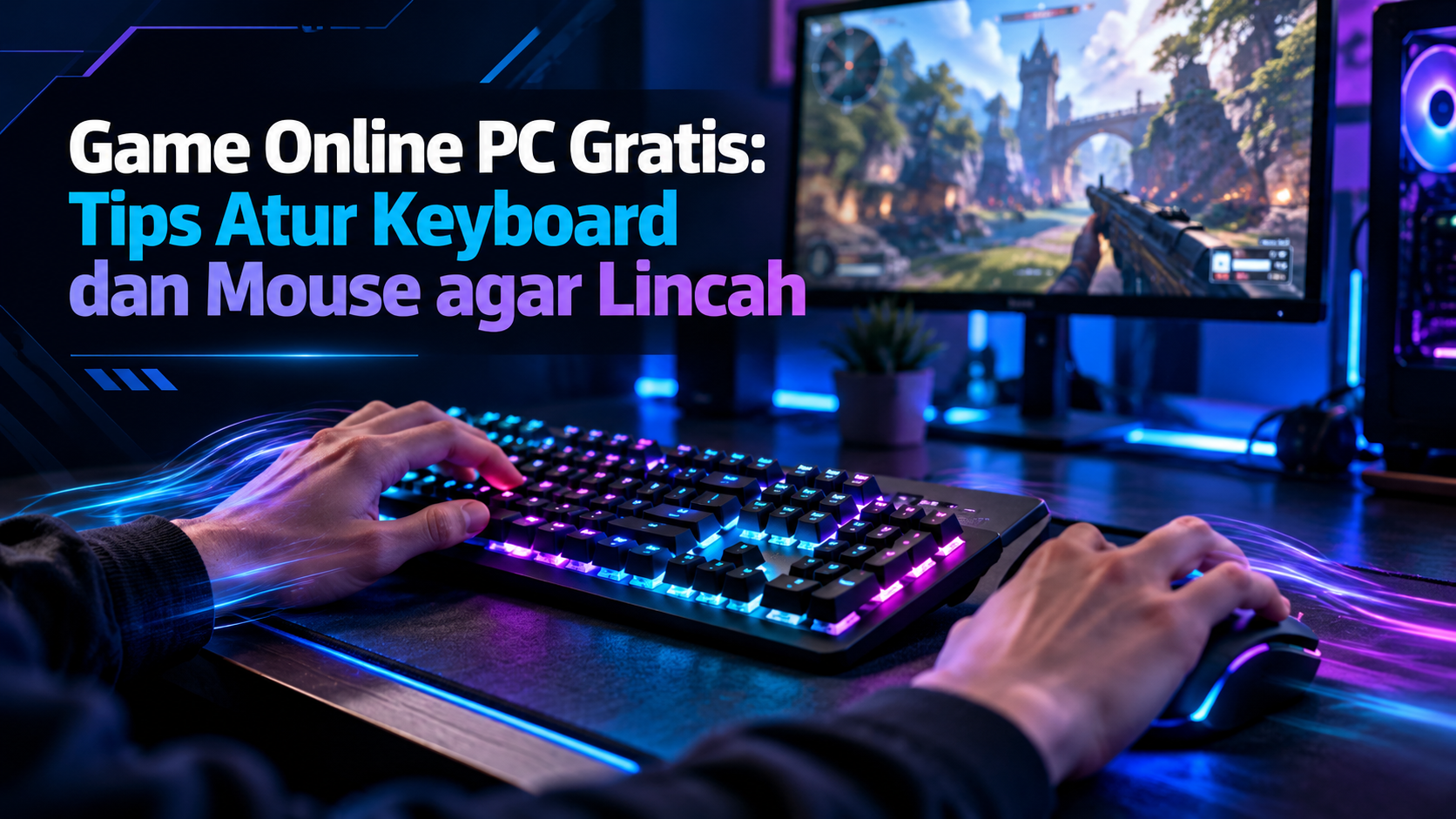
Game Online PC Gratis: Tips Atur Keyboard dan Mouse agar Lincah menjadi panduan penting bagi pemain yang ingin bergerak cepat tanpa harus membeli perangkat mahal. Pengaturan tombol, sensitivitas, DPI, hingga posisi tangan sering kali lebih menentukan daripada sekadar memakai keyboard mekanis atau mouse kelas premium.
Per 03 Oktober 2026, banyak game online PC gratis menawarkan tempo permainan cepat dan sistem kontrol yang makin kompleks. Kalau ingin langsung membenahi kontrol, kamu bisa menuju bagian cara mengatur keyboard dan mouse.
Ringkasan cepat: tempatkan perintah utama di sekitar WASD, pisahkan fungsi gerak dan aksi, matikan akselerasi mouse, lalu cari sensitivitas yang memungkinkan putaran cepat tanpa mengorbankan akurasi. Uji setiap perubahan secara bertahap agar otot tangan punya waktu untuk beradaptasi.
> Catatan editorial gametrick.site: Panduan ini disusun dengan pendekatan praktis berdasarkan prinsip ergonomi, konsistensi input, pengelolaan sensitivitas, dan kebutuhan kontrol pada berbagai genre game PC. Hasil akhirnya tetap perlu kamu sesuaikan dengan ukuran tangan, perangkat, kondisi meja, serta gaya bermain.
Game Online PC Gratis: Tips Atur Keyboard dan Mouse agar Lincah
Kontrol yang lincah bukan berarti kamu harus menekan semua tombol secepat mungkin. Kelincahan muncul ketika jari dapat menjangkau perintah penting tanpa berpindah terlalu jauh atau kehilangan posisi dasar.
Prinsip tersebut berlaku dalam game FPS, battle royale, MOBA, MMORPG, hingga action RPG. Walau kebutuhan setiap genre berbeda, fondasinya tetap sama: tombol mudah dijangkau, gerakan mouse konsisten, dan fungsi penting tidak saling bertabrakan.
Mengapa pengaturan kontrol sangat berpengaruh?
Setiap perpindahan jari membutuhkan waktu, meskipun hanya sepersekian detik. Jika tombol dash, heal, reload, skill, atau interaksi berada terlalu jauh, kamu berisiko terlambat merespons situasi.
Pengaturan yang buruk juga memicu salah tekan saat pertandingan berlangsung intens. Masalah tersebut sering dianggap sebagai kurangnya refleks, padahal penyebabnya bisa berasal dari keybind yang tidak efisien.
Kontrol yang nyaman membantu kamu menjaga fokus pada informasi di layar. Kamu tidak perlu terus mengingat letak tombol karena gerakannya perlahan berubah menjadi memori otot.
Kenali Gaya Bermain Sebelum Mengubah Pengaturan
Jangan langsung menyalin konfigurasi pemain profesional karena ukuran tangan, panjang jari, dan perangkat setiap orang berbeda. Pengaturan pemain lain sebaiknya menjadi titik awal, bukan standar mutlak.
Pemain agresif biasanya membutuhkan akses cepat menuju lompat, jongkok, dash, pergantian senjata, dan kemampuan ofensif. Sementara itu, pemain bertahan dapat memprioritaskan tombol utility, healing, ping, atau kemampuan proteksi.
Pertimbangkan juga peran yang kamu jalankan dalam tim. Jika masih menentukan pembagian tugas, panduan tips membentuk tim solid dan mengatur role mabar dapat membantu menyelaraskan kontrol dengan tanggung jawab setiap pemain.
Catat perintah yang paling sering digunakan
Masuklah ke mode latihan dan perhatikan tombol yang paling sering kamu tekan selama lima sampai sepuluh menit. Kelompokkan perintah tersebut menjadi fungsi utama, fungsi situasional, dan fungsi yang jarang digunakan.
Perintah utama harus berada paling dekat dengan posisi alami tangan. Tombol situasional boleh menempati area sedikit lebih jauh, sedangkan menu atau emote dapat kamu pindahkan ke tombol sekunder.
Cara ini lebih efektif daripada mengatur keybind berdasarkan perkiraan. Kamu mendapatkan gambaran nyata mengenai pola input selama bermain.
Cara Mengatur Keyboard dan Mouse agar Lincah
Mulailah dari perubahan kecil agar memori otot tidak terganggu secara drastis. Mengganti seluruh tombol sekaligus justru dapat menurunkan performa selama beberapa sesi.
Gunakan satu konfigurasi selama beberapa hari sebelum mengambil kesimpulan. Jika sebuah tombol terus terasa sulit dijangkau, baru pindahkan dan uji kembali.
1. Pertahankan WASD sebagai pusat gerakan
WASD masih menjadi konfigurasi paling umum karena posisi tangan kiri dapat menjangkau tombol di sekitarnya. Jari kelingking mengakses Shift atau Ctrl, ibu jari mengontrol Space, sementara tiga jari lain menangani gerakan.
Tempatkan sprint pada Shift apabila game tidak menyediakan auto-sprint. Gunakan Ctrl atau C untuk jongkok, tetapi pilih tombol yang tidak memaksa jari menekuk secara berlebihan.
Jika tangan terasa sempit, kamu dapat mencoba ESDF sebagai pusat kontrol. Posisi tersebut menyediakan lebih banyak tombol di sisi kiri, tetapi membutuhkan masa adaptasi lebih lama.
2. Letakkan aksi penting di dekat tombol gerak
Tombol Q, E, R, F, C, X, dan angka 1 sampai 4 ideal untuk aksi dengan frekuensi tinggi. Contohnya mencakup reload, interaksi, skill, penggunaan item, serta pergantian senjata.
Hindari menaruh tindakan darurat pada tombol 7, 8, atau 9 karena jari harus meninggalkan area gerak. Dalam pertandingan cepat, perpindahan itu dapat mengurangi kendali karakter.
Untuk build karakter game yang memiliki banyak kemampuan aktif, prioritaskan skill inti di Q, E, R, dan tombol samping mouse. Skill dengan cooldown panjang dapat menempati tombol yang sedikit lebih jauh.
3. Manfaatkan tombol samping mouse
Mouse dengan dua tombol samping sudah cukup membantu untuk banyak genre. Kamu dapat memakai Mouse 4 dan Mouse 5 untuk melee, push-to-talk, ping, dash, atau penggunaan item cepat.
Jangan memasukkan terlalu banyak fungsi ke mouse jika hal itu membuat genggaman berubah. Tekanan ibu jari yang berlebihan dapat mengganggu kestabilan aim.
Hindari pula menempatkan semua skill utama pada mouse. Tangan kanan tetap membutuhkan posisi stabil agar pergerakan kursor akurat.
4. Pisahkan fungsi yang berpotensi salah tekan
Jangan menempatkan heal dan grenade pada tombol yang mudah tertukar. Pisahkan pula ultimate dari skill biasa jika aktivasi yang salah membawa konsekuensi besar.
Kamu juga perlu memeriksa konflik antara tombol komunikasi dan pergerakan. Push-to-talk yang ditempatkan pada tombol sulit dapat membuat karakter berhenti saat kamu berbicara.
Gunakan tombol ping yang mudah dijangkau tanpa melepaskan WASD. Komunikasi visual yang cepat sering lebih efektif daripada penjelasan panjang di tengah pertempuran.
Atur DPI dan Sensitivitas Mouse
DPI menentukan seberapa jauh kursor bergerak berdasarkan gerakan fisik mouse. Sensitivitas dalam game kemudian mengalikan respons tersebut, sehingga keduanya harus kamu atur sebagai satu kesatuan.
Tidak ada angka DPI yang sempurna untuk semua orang. Ukuran mousepad, resolusi layar, genre, dan kebiasaan tangan akan memengaruhi hasilnya.
Mulai dari DPI yang stabil
Sebagai titik awal, kamu dapat mencoba rentang 800 sampai 1.600 DPI lalu menyesuaikan sensitivitas di dalam game. Rentang ini bukan aturan wajib, melainkan dasar pengujian yang cukup mudah dikendalikan.
Sensitivitas terlalu tinggi membuat kamera mudah berputar, tetapi koreksi kecil menjadi sulit. Sebaliknya, angka terlalu rendah meningkatkan presisi namun membutuhkan ruang gerak mouse yang lebih luas.
Cobalah melakukan putaran 180 derajat dengan satu gerakan nyaman. Jika tangan keluar dari mousepad atau kamera berputar terlalu jauh, sesuaikan sensitivitas sedikit demi sedikit.
Matikan akselerasi mouse bila mengganggu konsistensi
Akselerasi membuat jarak kursor berubah berdasarkan kecepatan gerakan tangan. Fitur ini dapat terasa nyaman untuk penggunaan desktop, tetapi berpotensi membuat aim sulit diprediksi pada game kompetitif.
Aktifkan raw input jika game menyediakan opsi tersebut. Raw input membantu game membaca masukan mouse secara langsung, meski implementasinya dapat berbeda pada setiap judul.
Setelah mengubah pengaturan, uji gerakan horizontal, tracking target, dan flick pendek. Pertahankan konfigurasi yang terasa paling konsisten, bukan yang sekadar terlihat cepat.
Sesuaikan polling rate dengan kemampuan PC
Polling rate menunjukkan seberapa sering mouse mengirimkan data ke komputer. Nilai 500 Hz atau 1.000 Hz lazim digunakan karena menawarkan respons yang cepat pada banyak perangkat modern.
Angka lebih tinggi tidak otomatis membuat permainan jauh lebih baik. Pada PC tertentu, polling rate sangat tinggi dapat menambah beban sistem atau memunculkan perilaku yang kurang stabil.
Pilih nilai yang berjalan mulus tanpa stutter. Stabilitas frame time tetap lebih penting daripada mengejar spesifikasi tertinggi di atas kertas.
Pengaturan Windows dan Game yang Perlu Diperiksa
Buka pengaturan pointer Windows dan pastikan kecepatannya tidak berubah tanpa sengaja. Jika mengutamakan konsistensi, nonaktifkan fitur peningkatan presisi pointer lalu bandingkan hasilnya di mode latihan.
Periksa juga perangkat lunak bawaan mouse. Pastikan profil DPI tidak berganti ketika kamu menekan tombol tertentu secara tidak sengaja.
Hindari profil yang terlalu banyak
Dua atau tiga profil sudah cukup untuk penggunaan umum, permainan kompetitif, dan kebutuhan kerja. Terlalu banyak tingkatan DPI meningkatkan risiko perubahan sensitivitas saat pertandingan.
Jika tombol pengubah DPI berada di posisi yang mudah tertekan, ubah fungsinya atau nonaktifkan. Langkah sederhana ini mencegah aim tiba-tiba menjadi terlalu cepat.
Gunakan profil terpisah hanya jika kebutuhan setiap game benar-benar berbeda. Catat DPI dan sensitivitas agar konfigurasi mudah dipulihkan setelah pembaruan aplikasi.
Samakan pengaturan kamera dengan genre
Game FPS membutuhkan kontrol pandangan yang presisi, sedangkan MOBA lebih bergantung pada pergerakan kursor dan kamera. MMORPG biasanya memerlukan lebih banyak keybind untuk skill, item, target, serta menu.
Dalam game offline, kamu dapat memilih sensitivitas lebih santai karena tekanan kompetitif cenderung lebih rendah. Namun, pengaturan yang konsisten tetap membantu ketika kamu kembali memainkan judul multiplayer.
Periksa opsi horizontal dan vertikal secara terpisah. Beberapa pemain nyaman dengan nilai yang sama, sementara lainnya membutuhkan sensitivitas vertikal sedikit berbeda.
Posisi Keyboard, Mouse, dan Tubuh
Letakkan keyboard pada sudut yang membuat pergelangan tetap netral. Kemiringan berlebihan dapat menambah ketegangan pada pergelangan dan lengan bawah.
Sediakan ruang mouse yang cukup agar gerakan tidak terhambat tepi meja. Pemain dengan sensitivitas rendah biasanya membutuhkan area lebih luas daripada pengguna sensitivitas tinggi.
Posisikan siku pada sudut nyaman dan jangan mengangkat bahu saat bermain. Jika tubuh mulai tegang, berhenti sejenak untuk merilekskan tangan, leher, dan punggung.
Pilih gaya grip yang nyaman
Palm grip memberikan dukungan telapak yang luas dan biasanya terasa stabil. Claw grip mendukung gerakan cepat, sedangkan fingertip grip menawarkan kelincahan tinggi tetapi dapat lebih melelahkan bagi sebagian orang.
Tidak perlu memaksakan grip tertentu hanya karena digunakan pemain profesional. Bentuk mouse dan ukuran tangan jauh lebih menentukan.
Jika jari cepat pegal, kurangi ketegangan genggaman. Mouse cukup diarahkan dengan kontrol ringan dan tidak perlu dicengkeram terlalu kuat.
Latihan Memori Otot yang Efektif
Konsistensi muncul lewat pengulangan, bukan pergantian konfigurasi setiap hari. Gunakan pengaturan yang sama selama beberapa sesi agar otak mengenali pola gerak baru.
Mulailah dengan latihan dasar selama 10 sampai 15 menit. Fokuskan latihan pada pergerakan, perubahan arah, pergantian senjata, penggunaan skill, dan penempatan crosshair.
Gunakan pola latihan sederhana
Lakukan strafing ke kiri dan kanan sambil menjaga crosshair pada satu titik. Setelah stabil, tambahkan gerakan jongkok, lompat, atau dash sesuai mekanik game.
Berikutnya, latih pergantian senjata dan penggunaan utility tanpa melihat keyboard. Jika sering salah tekan, ubah satu tombol saja lalu ulangi latihan.
Akhiri dengan simulasi pertandingan atau mode kasual. Tahap ini menunjukkan apakah konfigurasi tetap nyaman ketika kamu harus memproses banyak informasi sekaligus.
Evaluasi berdasarkan kesalahan nyata
Catat momen ketika kamu terlambat menekan skill, salah mengganti senjata, atau kehilangan arah kamera. Kesalahan yang berulang biasanya menunjukkan masalah pada posisi tombol atau sensitivitas.
Jangan mengubah pengaturan setelah satu pertandingan buruk. Evaluasi minimal beberapa sesi agar keputusan tidak dipengaruhi emosi sesaat.
Jika masalah berasal dari pemilihan hero atau strategi, keybind bukan satu-satunya jawaban. Kamu dapat membaca tips menguasai meta dan counter hero terbaru 2026 untuk menggabungkan kontrol mekanis dengan keputusan taktis.
Kesalahan yang Sering Membuat Gerakan Terasa Lambat
Kesalahan pertama adalah menyalin sensitivitas orang lain tanpa memahami DPI dan resolusi yang digunakan. Angka yang sama dapat menghasilkan pengalaman berbeda pada perangkat lain.
Kesalahan kedua muncul ketika pemain mengubah keybind terlalu sering. Memori otot tidak sempat berkembang karena tangan harus terus mempelajari pola baru.
Kesalahan berikutnya adalah memakai makro atau otomatisasi yang bertentangan dengan ketentuan game. Gunakan fitur aksesibilitas dan pemetaan tombol yang sah, lalu patuhi aturan platform agar akun tetap aman.
Jangan abaikan performa sistem
Input yang terasa berat belum tentu berasal dari mouse. Frame rate tidak stabil, latency tinggi, V-Sync, aplikasi latar belakang, atau koneksi bermasalah juga dapat menambah jeda.
Turunkan pengaturan grafis yang paling membebani jika frame rate sering jatuh. Prioritaskan kestabilan performa, terutama pada game online bertempo cepat.
Pastikan driver perangkat berasal dari kanal resmi produsen. Saat menilai sumber tambahan di internet, periksa relevansi isi, identitas penerbit, dan konteks halaman seperti pada link terpecaya sebelum mengikuti saran teknis.
Rekomendasi Konfigurasi Berdasarkan Genre
Konfigurasi berikut berfungsi sebagai titik awal. Kamu tetap perlu menyesuaikannya dengan mekanik masing-masing judul pada 2026.
FPS dan battle royale
Gunakan WASD untuk bergerak, Shift untuk sprint, Ctrl atau C untuk jongkok, serta Space untuk lompat. Tempatkan reload pada R, interaksi pada E atau F, lalu gunakan tombol samping mouse untuk melee atau ping.
Utamakan sensitivitas rendah sampai menengah agar tracking tetap stabil. Pastikan satu gerakan mouse masih memungkinkan kamu berbalik ketika diserang dari belakang.
MOBA
Letakkan skill utama di Q, W, E, dan R. Tombol angka dapat menangani item aktif, sedangkan Space membantu memusatkan kamera pada karakter jika game mendukungnya.
Quick cast bisa mempercepat eksekusi, tetapi kamu perlu memahami jangkauan setiap kemampuan. Gunakan indikator cast selama proses belajar sebelum berpindah ke input yang lebih cepat.
MMORPG dan action RPG
Kelompokkan skill berdasarkan fungsi, seperti serangan utama, crowd control, pertahanan, dan pemulihan. Penataan berdasarkan kategori membantu kamu mengingat tombol ketika rotasi menjadi kompleks.
Gunakan Shift, Ctrl, atau Alt sebagai modifier hanya jika kombinasi tersebut nyaman. Jangan membuat terlalu banyak kombinasi yang memaksa jari menahan posisi canggung.
Checklist Pengaturan Sebelum Bermain
Gunakan daftar berikut untuk memastikan konfigurasi siap dipakai:
- Tombol gerak tidak berbenturan dengan skill atau komunikasi.
- Aksi darurat berada dekat dengan WASD.
- Tombol samping mouse tidak mengganggu genggaman.
- DPI tidak berubah akibat salah tekan.
- Sensitivitas memungkinkan tracking dan putaran cepat.
- Akselerasi mouse sudah diuji dalam kondisi aktif maupun nonaktif.
- Frame rate berjalan stabil.
- Mousepad menyediakan ruang gerak yang cukup.
- Posisi pergelangan dan bahu terasa rileks.
- Semua fitur pemetaan tombol mematuhi aturan game.
Lakukan pemeriksaan singkat setelah game atau perangkat lunak menerima pembaruan. Pembaruan tertentu dapat mengembalikan keybind, mengubah profil, atau memengaruhi sensitivitas.
FAQ
Berapa DPI terbaik untuk game online PC gratis?
Tidak ada satu nilai yang cocok untuk semua pemain. Kamu dapat memulai dari 800 sampai 1.600 DPI, lalu menyesuaikan sensitivitas dalam game berdasarkan ruang mousepad dan kenyamanan.
Apakah sensitivitas tinggi membuat gerakan lebih lincah?
Sensitivitas tinggi memang mempercepat putaran kamera, tetapi belum tentu meningkatkan kontrol. Sensitivitas terbaik memungkinkan kamu bergerak cepat sekaligus melakukan koreksi kecil secara akurat.
Apakah keyboard mekanis wajib untuk bermain kompetitif?
Tidak wajib. Keyboard membran yang responsif dan tidak mengalami ghosting pada kombinasi tombol penting tetap dapat mendukung permainan dengan baik.
Tombol apa yang cocok ditempatkan pada mouse?
Ping, melee, push-to-talk, dash, atau penggunaan item cepat cocok ditempatkan pada tombol samping. Pilih fungsi yang sering dipakai tanpa mengganggu kestabilan aim.
Mengapa aim berubah setelah pembaruan game?
Pembaruan dapat mengatur ulang sensitivitas, raw input, resolusi, atau mode layar. Periksa semua opsi tersebut dan bandingkan dengan catatan konfigurasi sebelumnya.
Berapa lama adaptasi setelah mengganti keybind?
Sebagian pemain mulai nyaman setelah beberapa sesi, sedangkan perubahan besar dapat membutuhkan waktu lebih lama. Hindari mengganti tombol kembali terlalu cepat kecuali muncul rasa sakit atau masalah serius.
Apakah satu konfigurasi bisa dipakai untuk semua game?
Konfigurasi dasar dapat dipertahankan, terutama untuk gerak, lompat, jongkok, interaksi, dan reload. Namun, kebutuhan skill, kamera, item, serta tempo permainan membuat beberapa penyesuaian tetap diperlukan.
Kesimpulan
Panduan Game Online PC Gratis: Tips Atur Keyboard dan Mouse agar Lincah menekankan bahwa kontrol efektif berasal dari pengaturan sederhana, konsisten, dan sesuai kebutuhan tangan. Tempatkan fungsi utama di sekitar WASD, manfaatkan tombol samping mouse secara wajar, lalu atur DPI serta sensitivitas melalui pengujian bertahap.
Jangan mengejar konfigurasi pemain lain secara mentah atau mengubah seluruh keybind setelah satu kekalahan. Catat kesalahan nyata, evaluasi kenyamanan, dan latih memori otot agar pergerakan dalam game online semakin cepat tanpa kehilangan presisi.
About the Author