
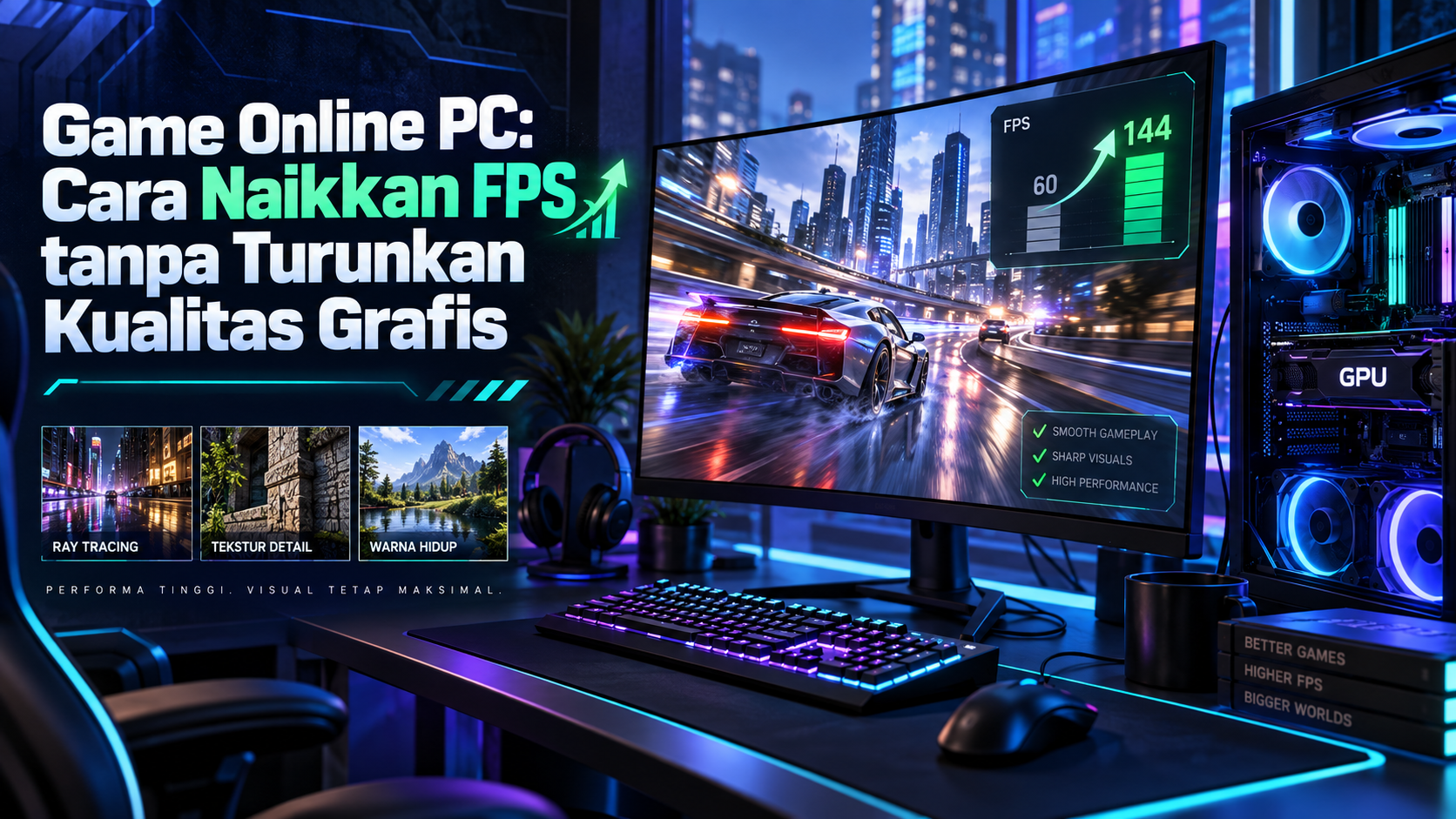
Game Online PC: Cara Naikkan FPS tanpa Turunkan Kualitas Grafis
Daftar Isi
- Game Online PC: Cara Naikkan FPS tanpa Turunkan Kualitas Grafis
- Kenali FPS, Frame Time, dan Refresh Rate
- Temukan Bottleneck Sebelum Mengubah Pengaturan
- Langkah Praktis Menaikkan FPS tanpa Menurunkan Kualitas Grafis
- 1. Perbarui driver GPU secara selektif
- 2. Aktifkan mode performa Windows
- 3. Matikan aplikasi latar belakang dan overlay
- 4. Gunakan mode layar yang paling stabil
- 5. Aktifkan upscaling pada mode Quality
- 6. Gunakan frame generation secara bijak
- 7. Atur batas FPS
- 8. Kelola shader cache
- 9. Pastikan ruang penyimpanan mencukupi
- Pengaturan Grafis yang Sebaiknya Dipertahankan
- Pengaturan Berat yang Bisa Dikurangi dengan Dampak Visual Minimal
- Optimasi Koneksi agar Game Terasa Lebih Responsif
- Tips Khusus Laptop Gaming
- Cara Menguji Hasil Optimasi secara Objektif
- Kesalahan yang Sering Membuat FPS Malah Turun
- Apakah Trik Ini Berlaku untuk Game Offline?
- Checklist Optimasi Cepat 2026
- FAQ
- Apakah menaikkan FPS tanpa menurunkan kualitas grafis benar-benar mungkin?
- Berapa FPS yang ideal untuk game online PC?
- Apakah mode Game di Windows meningkatkan FPS?
- Apakah V-Sync harus dimatikan?
- Apakah RAM dual-channel dapat meningkatkan FPS?
- Apakah SSD menaikkan FPS?
- Mengapa FPS turun setelah update game?
- Kesimpulan
Game Online PC: Cara Naikkan FPS tanpa Turunkan Kualitas Grafis menjadi kebutuhan penting ketika frame rate tidak stabil, input terasa terlambat, atau gambar tersendat saat pertandingan kompetitif. Pada 21 September 2026, solusi terbaik bukan sekadar memilih preset Low, melainkan mengatasi bottleneck CPU, GPU, RAM, penyimpanan, suhu, dan koneksi secara terukur.
Kamu bisa mempertahankan tekstur, model karakter, serta detail visual utama dengan mengubah pengaturan yang paling berat tetapi minim dampak pada tampilan. Jika ingin langsung mencoba urutannya, buka langkah praktis menaikkan FPS.
Panduan ini membahas optimasi Windows, driver, shader cache, frame generation, upscaling, jaringan, dan pengaturan grafis per komponen. Pendekatan tersebut cocok untuk game online, terutama shooter, MOBA, MMORPG, battle royale, dan action RPG.
Game Online PC: Cara Naikkan FPS tanpa Turunkan Kualitas Grafis
Cara paling aman untuk menaikkan FPS tanpa mengorbankan kualitas grafis adalah mempertahankan preset tekstur, model, dan resolusi target, lalu mengurangi beban tersembunyi. Beban tersebut biasanya berasal dari ray tracing, volumetric effects, bayangan dinamis, aplikasi latar belakang, suhu tinggi, atau batas daya perangkat.
Kamu perlu membedakan kualitas visual dengan beban komputasi. Tekstur High belum tentu memangkas FPS secara signifikan jika VRAM masih cukup, sedangkan ray-traced reflections dapat membebani GPU meski perubahan visualnya tidak selalu terlihat ketika permainan bergerak cepat.
Jawaban singkat
Untuk meningkatkan FPS, lakukan lima tindakan berikut:
Tidak ada pengaturan ajaib yang dapat menggandakan performa setiap PC. Hasil akhirnya bergantung pada spesifikasi, resolusi, suhu, optimasi game, dan lokasi bottleneck.
Kenali FPS, Frame Time, dan Refresh Rate
FPS atau frames per second menunjukkan jumlah gambar yang mampu PC hasilkan setiap detik. Angka tinggi terasa lebih nyaman ketika frame time juga konsisten.
Frame time mengukur waktu yang dibutuhkan untuk menghasilkan satu frame. Contohnya, target 60 FPS membutuhkan sekitar 16,7 milidetik per frame, sedangkan 120 FPS membutuhkan sekitar 8,3 milidetik.
Refresh rate menunjukkan kemampuan monitor memperbarui gambar setiap detik. PC yang menghasilkan 180 FPS belum tentu memberi manfaat penuh jika monitor hanya bekerja pada 60 Hz, meski input latency dalam kondisi tertentu masih dapat membaik.
Mengapa FPS tinggi masih terasa patah-patah?
Rata-rata FPS tidak menceritakan seluruh pengalaman bermain. Lonjakan frame time, stutter shader, penggunaan VRAM penuh, dan proses latar belakang dapat membuat permainan terasa tidak mulus meski penghitung menunjukkan angka tinggi.
Perhatikan nilai 1% low jika alat pemantauan menyediakannya. Nilai tersebut membantu menunjukkan kestabilan pada momen berat, bukan sekadar performa rata-rata.
Temukan Bottleneck Sebelum Mengubah Pengaturan
Bottleneck muncul saat satu komponen membatasi performa komponen lain. Diagnosis yang tepat mencegah kamu menurunkan kualitas grafis secara sia-sia.
Gunakan pemantauan bawaan game, Task Manager, atau perangkat lunak resmi produsen GPU. Pantau penggunaan GPU, CPU per core, VRAM, RAM, suhu, clock speed, dan frame time selama permainan berlangsung.
Tanda GPU menjadi bottleneck
GPU kemungkinan menjadi pembatas jika penggunaannya konsisten mendekati maksimum dan FPS naik ketika resolusi turun. Kondisi ini sering muncul pada resolusi tinggi, ray tracing aktif, atau efek volumetrik berat.
Pertahankan texture quality selama VRAM masih mencukupi. Turunkan ray tracing, shadow distance, volumetric fog, atau reflection quality satu tingkat terlebih dahulu karena opsi tersebut sering memberi tambahan performa lebih besar.
Tanda CPU menjadi bottleneck
CPU dapat menjadi pembatas saat penggunaan GPU rendah, tetapi satu atau beberapa core CPU bekerja sangat tinggi. Situasi ini umum terjadi di kota padat, arena dengan banyak pemain, simulasi fisika, dan pertandingan skala besar.
Menurunkan resolusi tidak banyak membantu bottleneck CPU. Kamu lebih baik membatasi aplikasi latar belakang, mengurangi crowd density, menyesuaikan view distance, dan memastikan RAM berjalan pada profil kecepatan yang benar.
Tanda VRAM atau RAM tidak mencukupi
VRAM yang penuh dapat memicu tekstur terlambat muncul, stutter, atau penurunan FPS mendadak. RAM sistem yang hampir habis juga mendorong Windows memakai penyimpanan sebagai memori virtual yang jauh lebih lambat.
Jangan langsung memilih tekstur Low. Cobalah menutup browser, peluncur tambahan, perekam layar, serta aplikasi komunikasi yang tidak kamu gunakan sebelum menurunkan texture quality.
Langkah Praktis Menaikkan FPS tanpa Menurunkan Kualitas Grafis
Ikuti urutan ini agar setiap perubahan mudah kamu ukur. Uji di lokasi atau mode permainan yang sama selama beberapa menit sebelum membandingkan hasil.
1. Perbarui driver GPU secara selektif
Driver baru sering membawa profil khusus, perbaikan kompatibilitas, dan optimasi shader untuk judul terkini. Namun, pilih versi stabil dan baca catatan rilis jika PC sebelumnya sudah bekerja normal.
Lakukan instalasi bersih ketika muncul konflik setelah beberapa kali pembaruan. Kamu tidak perlu menghapus seluruh pengaturan jika driver berjalan stabil.
2. Aktifkan mode performa Windows
Buka pengaturan Graphics di Windows, lalu tetapkan file game agar memakai GPU berperforma tinggi. Langkah ini sangat penting pada laptop yang memiliki GPU terintegrasi dan GPU diskret.
Pilih mode daya Best Performance ketika laptop tersambung ke adaptor. Pastikan ventilasi tidak tertutup karena panas berlebih dapat menurunkan clock CPU dan GPU.
3. Matikan aplikasi latar belakang dan overlay
Browser dengan banyak tab, sinkronisasi cloud, launcher, pemindai real-time, dan aplikasi RGB dapat memakai RAM maupun CPU. Tutup aplikasi yang tidak kamu perlukan saat bermain.
Nonaktifkan overlay satu per satu, bukan semuanya sekaligus. Overlay FPS, chat, perekaman instan, atau filter gambar dapat saling bertabrakan pada konfigurasi tertentu.
4. Gunakan mode layar yang paling stabil
Fullscreen eksklusif dapat bekerja lebih baik pada sejumlah game, sedangkan borderless modern kadang menawarkan performa setara dengan perpindahan aplikasi yang lebih cepat. Uji kedua mode karena mesin game dan versi Windows bisa menghasilkan perilaku berbeda.
Pertahankan resolusi native monitor terlebih dahulu. Jika GPU tetap kewalahan, gunakan teknologi upscaling berkualitas tinggi sebelum menurunkan resolusi output.
5. Aktifkan upscaling pada mode Quality
Teknologi upscaling merender gambar pada resolusi internal yang lebih rendah, lalu merekonstruksinya menuju resolusi output. Mode Quality biasanya memberi keseimbangan terbaik antara ketajaman dan peningkatan FPS.
Periksa teks kecil, dedaunan, pagar, rambut, dan objek bergerak setelah mengaktifkannya. Jika muncul shimmering atau ghosting, tingkatkan sharpening secukupnya atau kembali ke resolusi native.
6. Gunakan frame generation secara bijak
Frame generation membuat frame tambahan di antara frame asli sehingga gerakan terlihat lebih mulus. Fitur ini paling efektif ketika FPS dasar sudah cukup stabil.
Untuk permainan kompetitif, periksa input latency sebelum mempertahankannya. Gunakan teknologi pengurang latensi yang tersedia pada game dan driver jika perangkat mendukung.
7. Atur batas FPS
FPS tanpa batas dapat memaksa GPU bekerja maksimal sepanjang waktu, meningkatkan suhu, kebisingan kipas, dan konsumsi daya. Batas FPS yang tepat membantu menghasilkan frame time lebih konsisten.
Kamu dapat menetapkan batas sedikit di bawah refresh rate ketika memakai variable refresh rate. Sebagai contoh umum, monitor 144 Hz dapat diuji pada batas sekitar 138â141 FPS, tetapi hasil ideal tetap bergantung pada game dan sistem.
8. Kelola shader cache
Shader compilation dapat memicu stutter ketika game memasuki area atau menampilkan efek baru. Biarkan proses kompilasi awal selesai jika game menyediakan tahap tersebut.
Jangan terlalu sering menghapus shader cache karena game harus membangunnya kembali. Hapus cache hanya ketika ada indikasi korupsi, pembaruan besar, atau masalah setelah mengganti driver.
9. Pastikan ruang penyimpanan mencukupi
SSD yang hampir penuh dapat melambat ketika game melakukan streaming aset atau memasang pembaruan. Sisakan ruang kosong yang wajar agar sistem dan game memiliki area kerja.
Memindahkan game open-world dari HDD ke SSD tidak selalu menaikkan rata-rata FPS secara besar. Namun, langkah tersebut dapat mengurangi waktu muat, pop-in aset, dan stutter saat berpindah area.
Pengaturan Grafis yang Sebaiknya Dipertahankan
Tidak semua opsi High sama beratnya. Beberapa pengaturan memberi peningkatan visual besar dengan penurunan performa yang relatif kecil.
Texture quality
Pertahankan tekstur pada High jika kapasitas VRAM masih aman. Tekstur tajam memberi dampak visual jelas, sedangkan penurunan ke Low sering membuat permukaan terlihat buram.
Turunkan satu tingkat jika indikator VRAM penuh atau game mengalami stutter saat berputar cepat. Hindari texture pack ultra-resolution jika monitor dan jarak pandang tidak memperlihatkan manfaat nyata.
Anisotropic filtering
Anisotropic filtering mempertajam tekstur yang terlihat dari sudut miring. Pada GPU modern, biaya performanya umumnya relatif rendah dibandingkan manfaat visualnya.
Kamu dapat mencoba 8x atau 16x sambil memantau FPS. Jangan menurunkannya terlebih dahulu ketika sedang mencari performa tambahan.
Model dan karakter
Model quality menjaga detail wajah, senjata, kendaraan, serta objek penting. Pengaturan ini juga membantu tampilan build karakter game tetap menarik ketika armor, kostum, atau efek perlengkapan menjadi bagian utama pengalaman.
Pertahankan model pada High jika game tidak menunjukkan beban CPU atau VRAM berlebihan. Kurangi crowd density atau object distance lebih dulu pada area yang sangat padat.
Pengaturan Berat yang Bisa Dikurangi dengan Dampak Visual Minimal
Kamu tidak harus mengubah seluruh preset menjadi Low. Turunkan opsi berat secara individual dan bandingkan tampilan melalui adegan yang sama.
Ray tracing
Ray tracing dapat meningkatkan pantulan, bayangan, dan pencahayaan, tetapi biaya komputasinya tinggi. Pilih Medium, kurangi jumlah pantulan, atau matikan hanya efek ray-traced yang paling berat.
Pada pertandingan cepat, pemain sering sulit melihat perbedaan pantulan ultra karena perhatian berpusat pada lawan. Tekstur, resolusi, dan model tetap bisa kamu pertahankan pada tingkat tinggi.
Volumetric fog dan cloud
Kabut, awan, serta pencahayaan volumetrik membutuhkan banyak sampel per frame. Penurunan dari Ultra ke High atau Medium sering memberi tambahan FPS tanpa mengubah komposisi visual secara drastis.
Periksa area malam, cuaca buruk, atau lokasi dengan sinar menembus jendela. Adegan tersebut memperlihatkan perbedaannya dengan lebih jelas.
Shadow distance
Kualitas bayangan dan jarak bayangan merupakan dua opsi berbeda. Kamu dapat menjaga ketajaman bayangan di sekitar karakter sambil mengurangi jarak rendernya.
Pendekatan tersebut mempertahankan tampilan objek dekat. Pada saat yang sama, CPU dan GPU tidak perlu menghitung terlalu banyak bayangan jauh.
Motion blur dan depth of field
Motion blur bersifat subjektif dan tidak selalu menurunkan performa secara besar. Banyak pemain kompetitif mematikannya agar gerakan lebih mudah dibaca, bukan semata-mata demi FPS.
Depth of field memberi nuansa sinematik, tetapi dapat mengurangi kejernihan target. Matikan efek itu jika mengganggu visibilitas, terutama dalam pertempuran jarak jauh.
Optimasi Koneksi agar Game Terasa Lebih Responsif
FPS dan ping mengukur hal berbeda. FPS berkaitan dengan kemampuan PC menggambar frame, sedangkan ping menunjukkan waktu perjalanan data antara perangkat dan server.
Gunakan kabel Ethernet jika memungkinkan. Jika harus memakai Wi-Fi, pilih pita yang tidak padat, dekatkan perangkat ke router, dan hindari unduhan besar ketika bermain.
Jangan salah mengira lag sebagai FPS drop
Rubber-banding, teleportasi karakter, dan tembakan yang terlambat terdaftar biasanya mengarah pada masalah jaringan. Gambar yang patah, frame time melonjak, atau animasi tersendat lebih sering berkaitan dengan performa PC.
Pilih server terdekat yang tersedia secara resmi. Hindari aplikasi âpenguat pingâ yang tidak menjelaskan rute, privasi, atau metode kerjanya.
Bagi kamu yang juga bermain lewat ponsel, panduan Game Online Free di HP: Tips Pilih yang Aman dan Hemat Kuota dapat membantu mengelola keamanan serta penggunaan data.
Tips Khusus Laptop Gaming
Laptop memiliki batas suhu dan daya yang lebih ketat daripada desktop. Performa bisa turun ketika CPU serta GPU berbagi anggaran daya atau sistem pendingin tidak mampu membuang panas.
Gunakan adaptor asli dan letakkan laptop pada permukaan keras. Mode baterai hampir selalu membatasi performa agar daya tidak cepat habis.
Periksa suhu dan thermal throttling
Thermal throttling terjadi saat komponen menurunkan kecepatan untuk menjaga suhu aman. Gejalanya berupa FPS tinggi pada awal sesi, lalu turun setelah perangkat panas.
Bersihkan ventilasi secara berkala dan gunakan profil kipas resmi jika tersedia. Serahkan penggantian thermal paste kepada teknisi tepercaya apabila perangkat masih bergaransi atau sulit dibongkar.
Jangan asal melakukan overclock
Overclock dapat menaikkan performa, tetapi juga meningkatkan panas, daya, dan risiko ketidakstabilan. Undervolt yang tepat kadang membantu menjaga clock lebih konsisten, meski tidak semua laptop mengizinkannya.
Lakukan perubahan kecil dan uji stabilitas secara bertahap. Kembalikan pengaturan ke default jika muncul crash, artefak, atau restart mendadak.
Cara Menguji Hasil Optimasi secara Objektif
Gunakan skenario pengujian yang sama sebelum dan sesudah perubahan. Pilih replay, training area, benchmark bawaan, atau rute yang dapat kamu ulang.
Catat rata-rata FPS, 1% low, suhu, penggunaan GPU, dan konsumsi VRAM. Jangan mengambil kesimpulan hanya dari satu pertandingan karena jumlah pemain, efek, serta kondisi server bisa berubah.
Metode pengujian sederhana
Ikuti prosedur berikut:
Metode ini mencegah optimasi semu. Kamu juga dapat mengetahui pengaturan mana yang benar-benar memberi dampak besar pada perangkatmu.
Kesalahan yang Sering Membuat FPS Malah Turun
Mengubah terlalu banyak opsi sekaligus membuat sumber masalah sulit ditemukan. Kamu juga berisiko menurunkan kualitas visual tanpa memperoleh peningkatan berarti.
Hindari mengunduh âFPS boosterâ dari sumber yang tidak jelas. Aplikasi semacam itu dapat mengubah registry, mematikan layanan penting, menyisipkan iklan, atau membawa risiko keamanan.
Memakai preset Low secara langsung
Preset Low memang dapat meningkatkan performa, tetapi sering mengurangi tekstur, model, bayangan, dan efek sekaligus. Cara tersebut bertentangan dengan tujuan menjaga kualitas grafis.
Mulailah dari preset High, lalu turunkan opsi paling berat secara selektif. Simpan tangkapan pengaturan agar kamu mudah mengembalikannya.
Menghapus cache setiap kali bermain
Pembersihan cache yang terlalu sering memaksa game menyusun ulang data. Akibatnya, stutter dapat muncul kembali pada area yang sebelumnya sudah lancar.
Gunakan fitur pembersihan hanya untuk pemecahan masalah. Jangan menjalankannya sebagai ritual sebelum setiap sesi.
Mengabaikan pembaruan BIOS dan chipset
Driver chipset membantu sistem mengatur komunikasi CPU, RAM, penyimpanan, serta perangkat lain. BIOS terbaru juga dapat membawa perbaikan kompatibilitas, tetapi pembaruannya membutuhkan kehati-hatian.
Ikuti panduan produsen motherboard atau laptop. Jangan mematikan daya ketika proses pembaruan berlangsung.
Apakah Trik Ini Berlaku untuk Game Offline?
Sebagian besar optimasi GPU, CPU, RAM, suhu, dan penyimpanan juga berlaku untuk game offline. Perbedaannya, permainan tanpa koneksi tidak terlalu dipengaruhi ping, packet loss, atau lokasi server.
Judul offline berbasis open-world tetap dapat mengalami stutter akibat streaming aset dan shader compilation. Kamu bisa membaca Game Offline Seru: Trik Menemukan Hidden Quest dan Easter Egg untuk melengkapi pengalaman eksplorasi tanpa koneksi.
Untuk pembaruan referensi teknologi lintas topik, kamu juga dapat memeriksa link terbaru. Selalu cocokkan informasi eksternal dengan dokumentasi resmi perangkat dan game yang kamu gunakan.
Checklist Optimasi Cepat 2026
Sebelum menekan tombol Play, periksa daftar berikut:
- Driver GPU memakai versi stabil.
- Game berjalan melalui GPU berperforma tinggi.
- Mode daya sesuai kebutuhan.
- Aplikasi latar belakang sudah kamu tutup.
- Shader compilation telah selesai.
- VRAM dan RAM tidak penuh.
- Suhu CPU serta GPU tetap terkendali.
- Upscaling memakai mode Quality.
- Frame generation hanya aktif jika latensinya nyaman.
- Batas FPS sesuai kemampuan sistem dan monitor.
- Kabel atau koneksi Wi-Fi bekerja stabil.
- Penyimpanan memiliki ruang kosong memadai.
Checklist tersebut tidak mengharuskan kamu menurunkan seluruh kualitas grafis. Fokusnya ialah menghilangkan pemborosan sumber daya dan menjaga performa tetap konsisten.
FAQ
Apakah menaikkan FPS tanpa menurunkan kualitas grafis benar-benar mungkin?
Ya, terutama jika masalah berasal dari driver, aplikasi latar belakang, suhu, konfigurasi daya, shader cache, atau penggunaan GPU yang salah. Namun, perangkat yang sudah bekerja pada batas maksimum mungkin tetap membutuhkan penyesuaian efek berat.
Kamu dapat mempertahankan tekstur dan model sambil menurunkan ray tracing, volumetric effects, atau shadow distance. Perubahan selektif biasanya lebih efektif daripada memakai preset Low.
Berapa FPS yang ideal untuk game online PC?
Target ideal bergantung pada jenis permainan dan refresh rate monitor. Game kasual umumnya nyaman pada 60 FPS stabil, sedangkan permainan kompetitif dapat terasa lebih responsif pada 120 FPS atau lebih.
Utamakan frame time konsisten daripada angka puncak. FPS 100 yang stabil sering terasa lebih baik daripada angka yang bergerak liar antara 70 dan 160.
Apakah mode Game di Windows meningkatkan FPS?
Mode Game dapat membantu memprioritaskan permainan dan membatasi beberapa aktivitas latar belakang. Dampaknya berbeda pada setiap konfigurasi, sehingga kamu perlu mengujinya langsung.
Fitur tersebut tidak menggantikan driver yang benar, pendinginan memadai, atau pengaturan grafis yang sesuai. Anggap sebagai bagian kecil dari optimasi menyeluruh.
Apakah V-Sync harus dimatikan?
V-Sync membantu menghilangkan screen tearing, tetapi dapat menambah latensi atau membatasi FPS. Pilihannya bergantung pada monitor, teknologi variable refresh rate, dan jenis permainan.
Untuk game kompetitif, uji V-Sync mati bersama pembatas FPS. Untuk permainan sinematik, V-Sync dapat memberi tampilan lebih rapi jika latensinya masih nyaman.
Apakah RAM dual-channel dapat meningkatkan FPS?
RAM dual-channel dapat meningkatkan bandwidth memori, terutama pada sistem yang memakai GPU terintegrasi atau game sensitif terhadap performa CPU. Dampaknya bervariasi menurut prosesor, kapasitas, dan mesin game.
Pastikan modul terpasang pada slot yang direkomendasikan motherboard. Aktifkan profil memori resmi hanya jika komponen mendukung dan sistem tetap stabil.
Apakah SSD menaikkan FPS?
SSD biasanya tidak meningkatkan rata-rata FPS secara drastis. Namun, SSD dapat mengurangi waktu muat, pop-in, dan stutter saat game mengambil aset dalam jumlah besar.
Perbedaannya lebih terasa pada open-world serta game dengan pembaruan konten intensif. Pastikan ruang kosong tetap tersedia agar performa penyimpanan terjaga.
Mengapa FPS turun setelah update game?
Pembaruan dapat mengubah shader, aset, engine, atau konfigurasi grafis. Game mungkin menyusun shader kembali, sehingga stutter muncul pada sesi pertama.
Periksa apakah preset berubah otomatis setelah update. Tunggu kompilasi selesai, perbarui driver jika diperlukan, lalu bandingkan performa dengan skenario yang sama.
Kesimpulan
Game Online PC: Cara Naikkan FPS tanpa Turunkan Kualitas Grafis berpusat pada diagnosis bottleneck, bukan sekadar mengubah preset menjadi Low. Pertahankan tekstur, resolusi output, dan model karakter selama VRAM serta GPU masih sanggup menanganinya.
Kurangi beban ray tracing, volumetric effects, shadow distance, overlay, dan aplikasi latar belakang terlebih dahulu. Lengkapi langkah itu dengan driver stabil, mode daya yang tepat, suhu terkendali, upscaling Quality, serta batas FPS yang konsisten.
Uji satu perubahan dalam satu waktu dan catat hasilnya. Dengan metode tersebut, kamu bisa memperoleh gameplay lebih mulus tanpa membuat kualitas visual kehilangan daya tariknya.
Catatan editorial gametrick.site: Panduan per 21 September 2026 ini memakai pendekatan diagnosis performa yang dapat diuji ulang. Nama menu dan dukungan fitur dapat berbeda menurut game, GPU, driver, serta pembaruan sistem.
About the Author