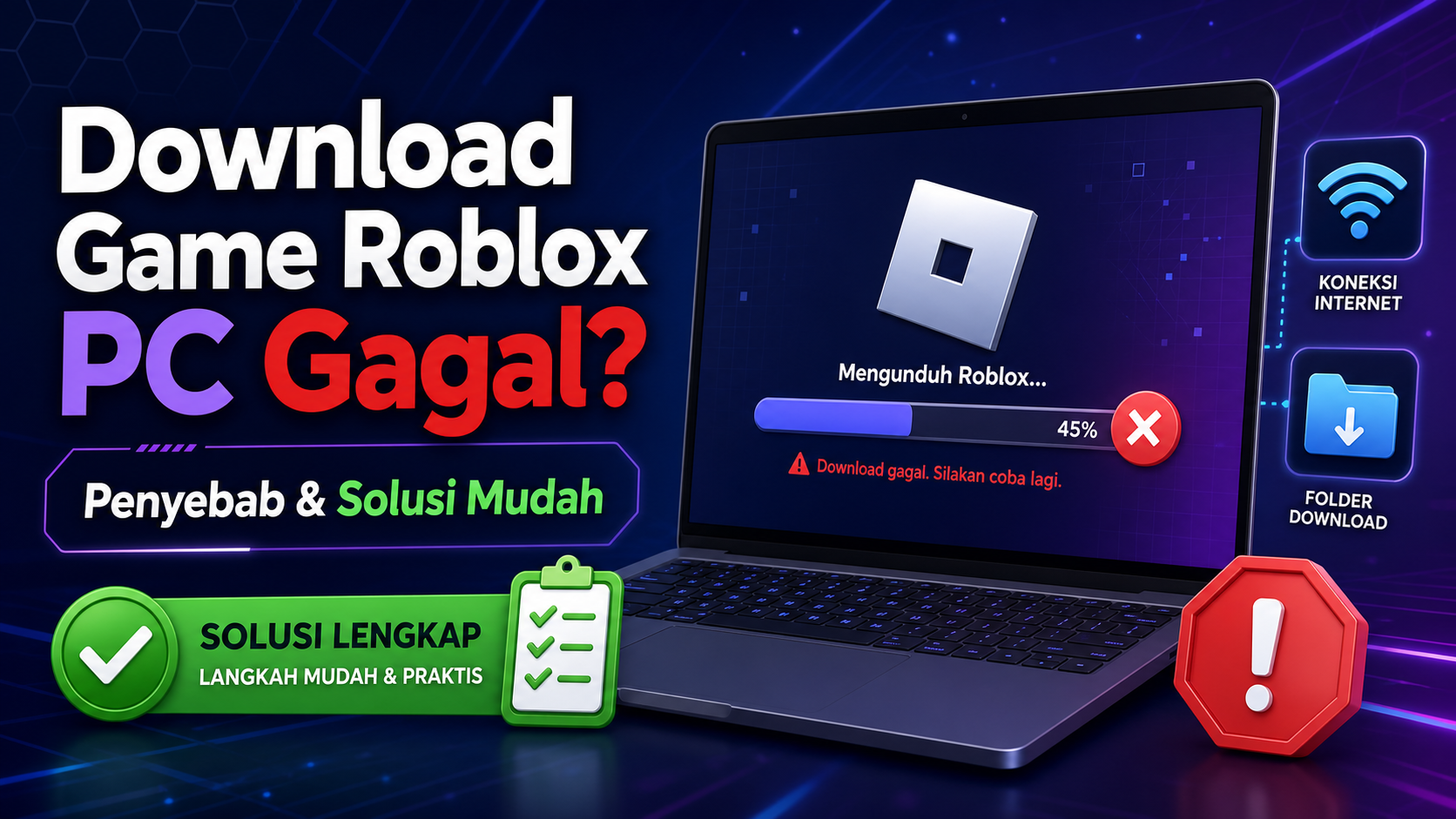
Download Game Roblox PC Gagal? Ini Penyebab dan Solusi Mudah
Daftar Isi
- Download Game Roblox PC Gagal? Ini Penyebab dan Solusi Mudah
- Penyebab Download Roblox PC Gagal
- Cara Mengatasi Download Roblox PC Gagal
- Tanda Masalah Ada di Server Roblox
- Tips Agar Download Roblox PC Lebih Lancar di 2026
- Checklist Cepat Sebelum Download Ulang Roblox
- Kesalahan yang Sebaiknya Kamu Hindari
- FAQ
- Kesimpulan
Download Game Roblox PC Gagal? Ini Penyebab dan Solusi Mudah jadi topik yang cukup sering dicari pemain pada 2026, terutama saat Roblox tidak mau terpasang, installer berhenti, atau tombol download tidak merespons.
Masalah ini biasanya bukan karena satu penyebab saja. Bisa dari koneksi, Windows, browser, cache, antivirus, sampai konflik file lama Roblox yang masih tertinggal di PC kamu.
Kalau kamu ingin langsung lompat ke solusi utama, cek bagian cara mengatasi download Roblox PC gagal. Panduan ini ditulis untuk pembaca gametrick.site yang ingin solusi praktis, aman, dan tidak ribet.
Artikel ini memakai pendekatan pengalaman teknis umum dari kasus instalasi game PC, termasuk pola error yang sering muncul pada launcher, installer, dan koneksi game online. Istilah seperti keyword 1, keyword 2, keyword 3, keyword 4, keyword 5, dan keyword 6 akan dipakai sebagai penanda konteks SEO terkait masalah download Roblox PC, tanpa membuat pembahasan terasa dipaksakan.
Download Game Roblox PC Gagal? Ini Penyebab dan Solusi Mudah
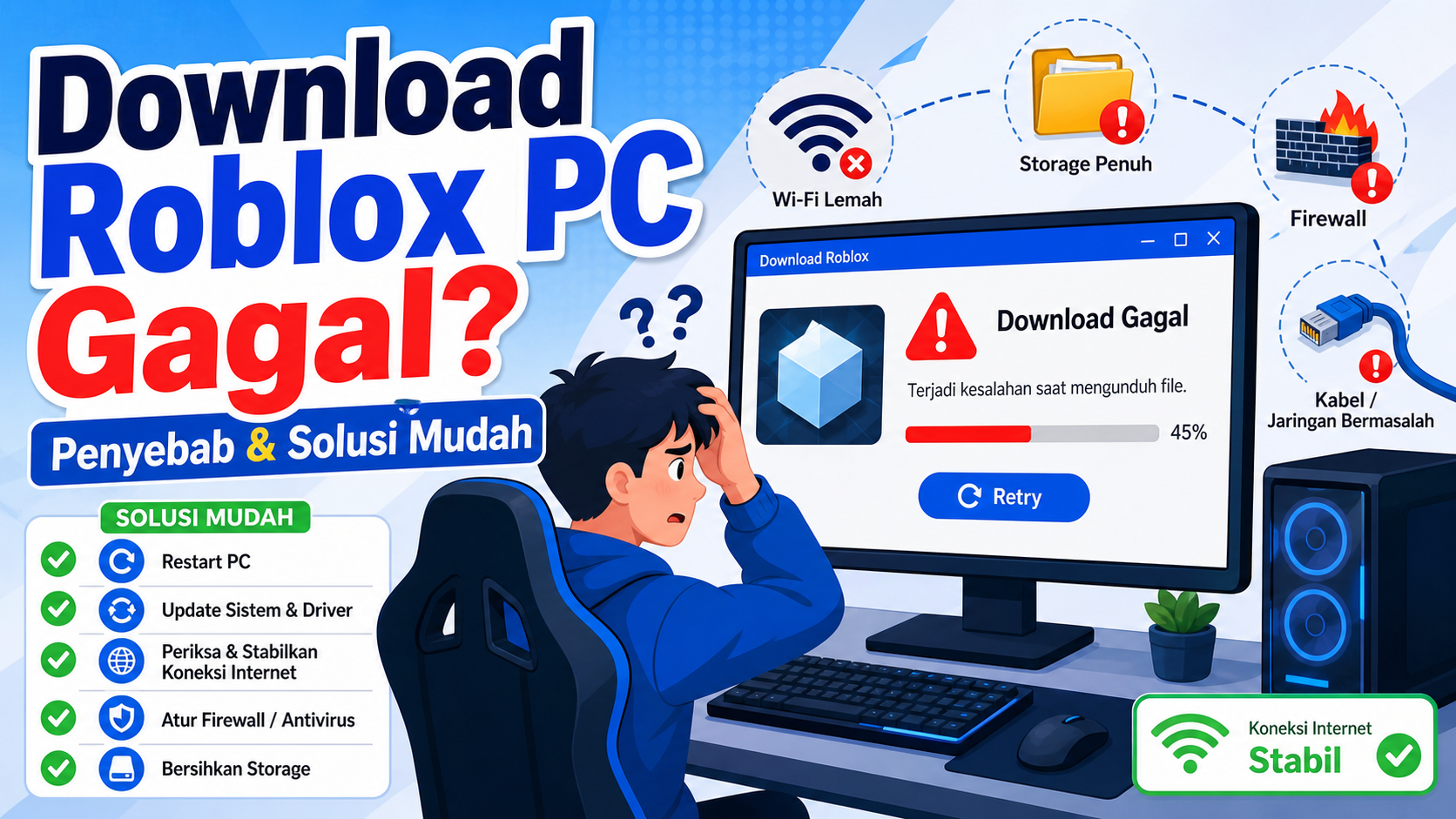
Gagal download Roblox di PC bisa muncul dalam beberapa bentuk. Ada yang installer tidak terbuka, proses download stuck, muncul pesan error, atau Roblox berhasil diunduh tetapi gagal dipasang.
Pada 2026, Roblox makin bergantung pada koneksi stabil, update sistem, dan kompatibilitas perangkat. Jadi, masalah kecil seperti jam Windows tidak sinkron atau cache browser menumpuk bisa ikut menghambat proses download.
Dalam konteks keyword 1, masalah paling umum biasanya berhubungan dengan koneksi internet dan file installer yang tidak lengkap. Sementara keyword 2 lebih sering muncul pada kasus Roblox gagal login atau tidak bisa menjalankan launcher setelah instalasi.
Kamu juga perlu memastikan sumber download benar-benar resmi. Hindari file tidak jelas, apalagi yang menjanjikan Roblox versi modifikasi, karena itu berisiko membawa malware dan melanggar keamanan akun.
Untuk panduan download yang lebih aman, kamu bisa membaca ulasan lengkap di Cara Download Roblox PC Resmi, Aman, dan Tips Anti Lag Terbaru. Artikel itu cocok kalau kamu ingin mulai dari tahap paling dasar.
Penyebab Download Roblox PC Gagal
Ada beberapa penyebab yang paling sering membuat download Roblox PC gagal. Kamu bisa cek satu per satu agar tidak salah mengambil langkah.
1. Koneksi Internet Tidak Stabil
Roblox membutuhkan koneksi yang stabil saat proses download dan instalasi. Kalau jaringan sering putus, installer bisa gagal mengambil file tambahan dari server.
Masalah ini sering terlihat saat progres download berhenti di tengah jalan. Dalam kasus keyword 1, koneksi yang naik turun menjadi penyebab paling masuk akal.
Coba gunakan jaringan WiFi yang lebih stabil atau sambungkan PC ke kabel LAN. Jika memakai hotspot HP, pastikan sinyal kuat dan kuota tidak sedang dibatasi.
2. File Installer Roblox Rusak
File installer yang rusak bisa terjadi karena download terputus. Akibatnya, Roblox tidak bisa melanjutkan proses pemasangan.
Biasanya installer tetap terlihat normal, tetapi gagal saat dibuka. Kadang muncul pesan bahwa file tidak valid atau proses instalasi berhenti tanpa alasan jelas.
Solusinya sederhana: hapus installer lama, lalu download ulang dari situs resmi Roblox. Jangan menimpa file lama karena error bisa ikut terbawa.
3. Cache Browser Menumpuk
Roblox PC sering diunduh melalui browser. Jika cache browser bermasalah, tombol download bisa tidak aktif atau halaman download tidak memuat sempurna.
Ini sering terjadi di Chrome, Edge, atau Firefox yang sudah lama tidak dibersihkan. Dalam konteks keyword 3, cache browser termasuk faktor teknis yang sering luput dicek.
Coba bersihkan cache dan cookies, lalu buka ulang halaman download Roblox. Kamu juga bisa mencoba browser lain untuk memastikan masalah bukan dari browser utama.
4. Antivirus atau Windows Security Memblokir Installer
Antivirus terkadang terlalu agresif saat membaca file installer. Akibatnya, Roblox installer bisa diblokir sebelum sempat berjalan.
Hal ini tidak selalu berarti file Roblox berbahaya. Namun, kamu tetap harus memastikan file berasal dari sumber resmi.
Jika sudah yakin aman, buka pengaturan Windows Security dan cek bagian Protection History. Kalau Roblox terblokir, kamu bisa mengizinkan file tersebut secara manual.
5. Sisa File Roblox Lama Masih Tertinggal
Roblox yang pernah terpasang lalu dihapus tidak selalu bersih total. Ada folder, cache, atau registry tertentu yang masih tertinggal.
Sisa file ini bisa membuat installer baru gagal membaca konfigurasi. Dalam kasus keyword 1, konflik file lama sering terjadi pada PC yang sudah beberapa kali install dan uninstall Roblox.
Kamu bisa menghapus folder Roblox dari AppData. Setelah itu, restart PC sebelum mencoba download dan instal ulang.
6. Windows Belum Update
Roblox membutuhkan dukungan sistem yang cukup baru. Kalau Windows kamu terlalu lama tidak update, beberapa komponen bisa tidak kompatibel.
Update Windows juga memperbaiki bug keamanan dan komponen sistem. Jadi, proses download dan instalasi game online biasanya lebih lancar setelah update.
Buka Settings, masuk ke Windows Update, lalu cek pembaruan yang tersedia. Setelah update selesai, restart PC sebelum mencoba lagi.
7. Ruang Penyimpanan Hampir Penuh
Download Roblox memang tidak sebesar game AAA, tetapi tetap butuh ruang kosong untuk installer, cache, dan file tambahan. Jika drive C hampir penuh, proses bisa gagal.
Minimal sisakan beberapa GB ruang kosong agar sistem bisa bekerja normal. Jangan hanya melihat ukuran installer karena file pendukung akan dibuat saat proses instalasi.
Hapus file tidak penting, bersihkan Recycle Bin, atau pindahkan data besar ke drive lain. Setelah itu, jalankan kembali installer Roblox.
Cara Mengatasi Download Roblox PC Gagal
Bagian ini bisa kamu ikuti secara berurutan. Mulai dari langkah paling ringan dulu sebelum mencoba cara yang lebih teknis.
1. Restart PC dan Router
Langkah sederhana ini sering menyelesaikan masalah sementara pada jaringan dan sistem. Restart PC akan menutup proses yang macet, sedangkan restart router bisa menyegarkan koneksi.
Matikan router sekitar 30 detik, lalu nyalakan lagi. Setelah internet stabil, coba ulangi proses download Roblox.
2. Download Ulang dari Situs Resmi
Hapus file installer lama dari folder Downloads. Setelah itu, download ulang Roblox dari sumber resmi agar file tidak korup.
Jangan gunakan file yang dikirim dari grup chat atau situs acak. Pada 2026, risiko file palsu semakin besar karena banyak halaman tiruan yang meniru tampilan situs game populer.
Kalau kamu sedang membandingkan sumber informasi web, pastikan tetap kritis meski menemukan referensi seperti link terbaru. Untuk Roblox, gunakan kanal resmi sebagai prioritas utama.
3. Bersihkan Cache Browser
Buka pengaturan browser, lalu hapus cache dan cookies. Setelah itu, tutup browser dan buka kembali halaman download Roblox.
Jika masih gagal, coba pakai browser lain. Misalnya dari Chrome ke Edge, atau sebaliknya.
Langkah ini relevan untuk keyword 4, terutama saat tombol download tidak bereaksi. Masalah seperti ini sering berasal dari data browser yang tersimpan terlalu lama.
4. Jalankan Installer sebagai Administrator
Klik kanan file Roblox installer, lalu pilih “Run as administrator”. Cara ini memberi izin lebih luas agar installer bisa membuat folder dan menulis file sistem.
Jika akun Windows kamu bukan administrator, login dengan akun yang punya izin penuh. Banyak proses instalasi gagal hanya karena hak akses terbatas.
5. Matikan Sementara VPN atau Proxy
VPN bisa membuat koneksi ke server Roblox tidak stabil. Proxy tertentu juga bisa memblokir file yang dibutuhkan installer.
Matikan VPN atau proxy sementara, lalu coba download ulang. Jika berhasil, berarti masalah berasal dari rute koneksi yang dipakai sebelumnya.
6. Cek Tanggal dan Jam Windows
Tanggal dan jam Windows yang tidak sinkron bisa mengganggu koneksi aman ke server. Akibatnya, halaman download atau installer gagal memverifikasi koneksi.
Aktifkan pengaturan waktu otomatis di Windows. Setelah itu, restart browser dan coba kembali.
7. Hapus Sisa Folder Roblox di AppData
Tekan tombol Windows + R, ketik %localappdata%, lalu tekan Enter. Cari folder Roblox, kemudian hapus folder tersebut.
Setelah itu, restart PC. Download ulang Roblox dan jalankan installer sebagai administrator.
Langkah ini cukup efektif untuk kasus keyword 1 yang muncul setelah Roblox pernah terpasang sebelumnya. Sisa konfigurasi lama memang sering membuat instalasi baru bentrok.
8. Update Windows dan Driver
Buka Windows Update dan pasang pembaruan yang tersedia. Selain itu, cek driver grafis dari NVIDIA, AMD, atau Intel sesuai perangkat kamu.
Roblox tidak selalu gagal download karena driver. Namun, driver yang bermasalah bisa membuat Roblox gagal dibuka setelah instalasi selesai.
Kalau kamu juga bermain game online kompetitif, pengaturan sistem sangat berpengaruh pada performa. Baca juga Tips Main Game Online Anti Kalah: Setting Ping, Aim, dan Mental agar pengalaman main kamu lebih stabil.
Tanda Masalah Ada di Server Roblox
Tidak semua error berasal dari PC kamu. Kadang layanan Roblox sedang mengalami gangguan, maintenance, atau lonjakan trafik.
Tandanya, banyak pengguna lain mengalami masalah yang sama. Kamu bisa mengecek status resmi Roblox atau memantau komunitas pemain untuk melihat laporan terbaru.
Jika server bermasalah, jangan terlalu sering install ulang. Tunggu beberapa saat, lalu coba lagi saat layanan sudah normal.
Dalam konteks keyword 5, gangguan server sering membuat pemain mengira PC mereka rusak. Padahal, masalahnya ada pada sisi layanan.
Tips Agar Download Roblox PC Lebih Lancar di 2026
Agar proses download Roblox lebih mulus, gunakan koneksi yang stabil dan hindari download bersamaan dengan file besar lain. Tutup aplikasi seperti torrent, cloud sync, atau update game lain saat mengunduh Roblox.
Pastikan ruang penyimpanan cukup dan Windows tetap update. Kebiasaan kecil ini bisa mengurangi error instalasi secara signifikan.
Gunakan browser terbaru dan jangan memasang terlalu banyak ekstensi yang mengganggu halaman web. Beberapa ekstensi pemblokir script bisa membuat tombol download tidak bekerja.
Simpan file installer di folder yang mudah ditemukan. Setelah berhasil install, buka Roblox dari launcher resmi atau halaman game Roblox.
Untuk keyword 6, fokus utamanya adalah keamanan akun dan perangkat. Jangan tergoda file Roblox tidak resmi, generator item, atau program yang menjanjikan fitur aneh.
Checklist Cepat Sebelum Download Ulang Roblox
Sebelum kamu mengulang download, cek daftar singkat ini:
- Koneksi internet stabil.
- VPN atau proxy sudah dimatikan.
- Browser sudah dibersihkan cache-nya.
- File installer lama sudah dihapus.
- Windows sudah diperbarui.
- Ruang penyimpanan masih cukup.
- Antivirus tidak memblokir installer.
- Installer dijalankan sebagai administrator.
Kalau semua sudah aman, peluang download Roblox PC berhasil akan jauh lebih besar. Checklist ini juga membantu kamu menghindari trial and error yang melelahkan.
Pada kasus keyword 1, kombinasi hapus cache, download ulang, dan jalankan sebagai administrator biasanya menjadi solusi paling cepat. Namun, tetap cek penyebab lain jika error terus berulang.
Kesalahan yang Sebaiknya Kamu Hindari
Jangan download Roblox dari situs tidak jelas. File semacam itu bisa membawa risiko pencurian akun, iklan berbahaya, atau malware.
Jangan mematikan antivirus permanen hanya demi menjalankan installer. Jika perlu menonaktifkan perlindungan, lakukan sebentar saja dan aktifkan kembali setelah selesai.
Jangan menghapus folder sistem Windows sembarangan. Kalau ingin membersihkan file Roblox, fokus pada folder Roblox di AppData atau gunakan fitur uninstall resmi.
Jangan memakai tool yang mengklaim bisa mempercepat download Roblox secara ekstrem. Banyak tool seperti itu tidak jelas manfaatnya dan malah membahayakan perangkat.
FAQ
Kenapa download Roblox PC gagal terus?
Penyebab paling umum adalah koneksi tidak stabil, file installer rusak, cache browser bermasalah, antivirus memblokir, atau sisa file Roblox lama. Mulai dari hapus installer lama, bersihkan cache, lalu download ulang dari situs resmi.
Apakah Roblox bisa dimainkan di PC Windows 2026?
Bisa, selama PC kamu memenuhi kebutuhan sistem dan Windows berjalan normal. Pastikan sistem sudah update agar proses download dan instalasi lebih lancar.
Kenapa installer Roblox tidak bisa dibuka?
Installer bisa gagal dibuka karena file korup, hak akses terbatas, atau diblokir antivirus. Coba download ulang, lalu jalankan sebagai administrator.
Apakah aman download Roblox dari situs selain resmi?
Tidak disarankan. Untuk keamanan akun dan perangkat, gunakan sumber resmi Roblox dan hindari file modifikasi.
Bagaimana jika Roblox gagal download meski internet lancar?
Cek cache browser, antivirus, ruang penyimpanan, dan sisa folder Roblox lama. Jika semua sudah beres, kemungkinan ada gangguan server Roblox.
Apakah VPN bisa membuat download Roblox gagal?
Bisa. VPN atau proxy tertentu dapat membuat koneksi ke server Roblox tidak stabil, sehingga proses download terputus atau gagal.
Kesimpulan
Download Game Roblox PC Gagal? Ini Penyebab dan Solusi Mudah pada dasarnya bisa diatasi jika kamu mengecek masalah secara berurutan. Mulai dari koneksi, browser, file installer, antivirus, Windows Update, sampai sisa folder Roblox lama.
Pada 2026, keamanan download game makin penting karena banyak situs tiruan dan file tidak resmi. Jadi, selalu gunakan sumber resmi, jaga akun kamu, dan hindari aplikasi mencurigakan.
Jika kamu ingin langkah paling cepat, hapus installer lama, bersihkan cache browser, restart PC, lalu download ulang Roblox dan jalankan sebagai administrator. Untuk banyak kasus keyword 1, cara ini sudah cukup menyelesaikan masalah tanpa perlu utak-atik sistem terlalu dalam.
About the Author